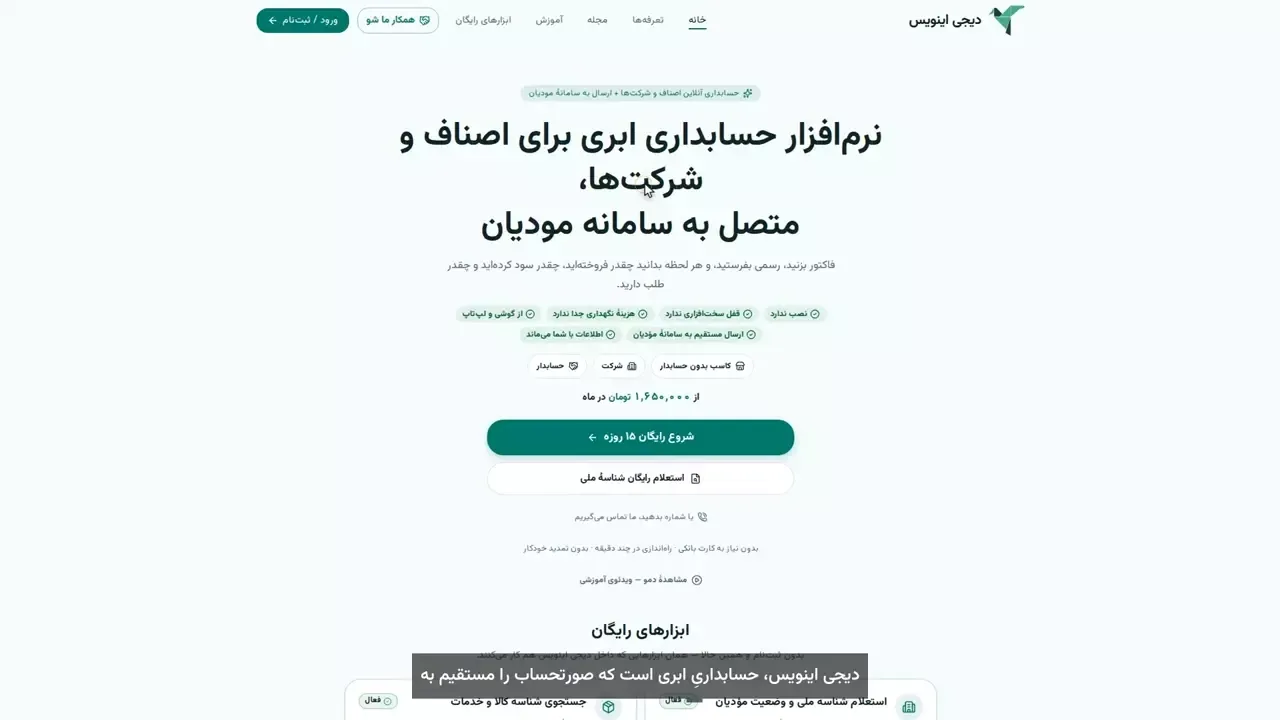
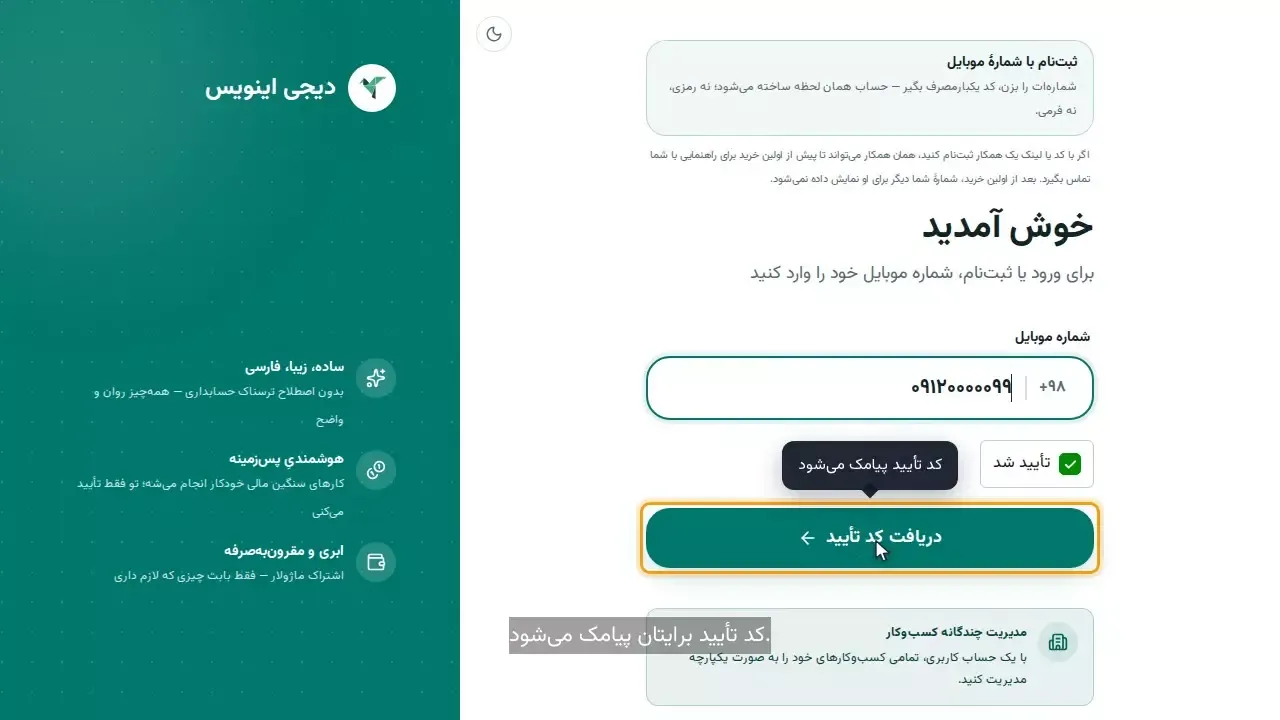
ثبتنام در دیجی اینویس فقط شمارهٔ موبایل میخواهد. در این ویدئو از صفر شروع میکنیم: دریافت کد ورود، معرفی کسبوکار در چهار قدم کوتاه، و رسیدن به پیشخوانی که از همان لحظه آمادهٔ کار است.
اگر کاسب، صاحب شرکت یا شخص آزاد هستید، همین امروز شروع کنید.
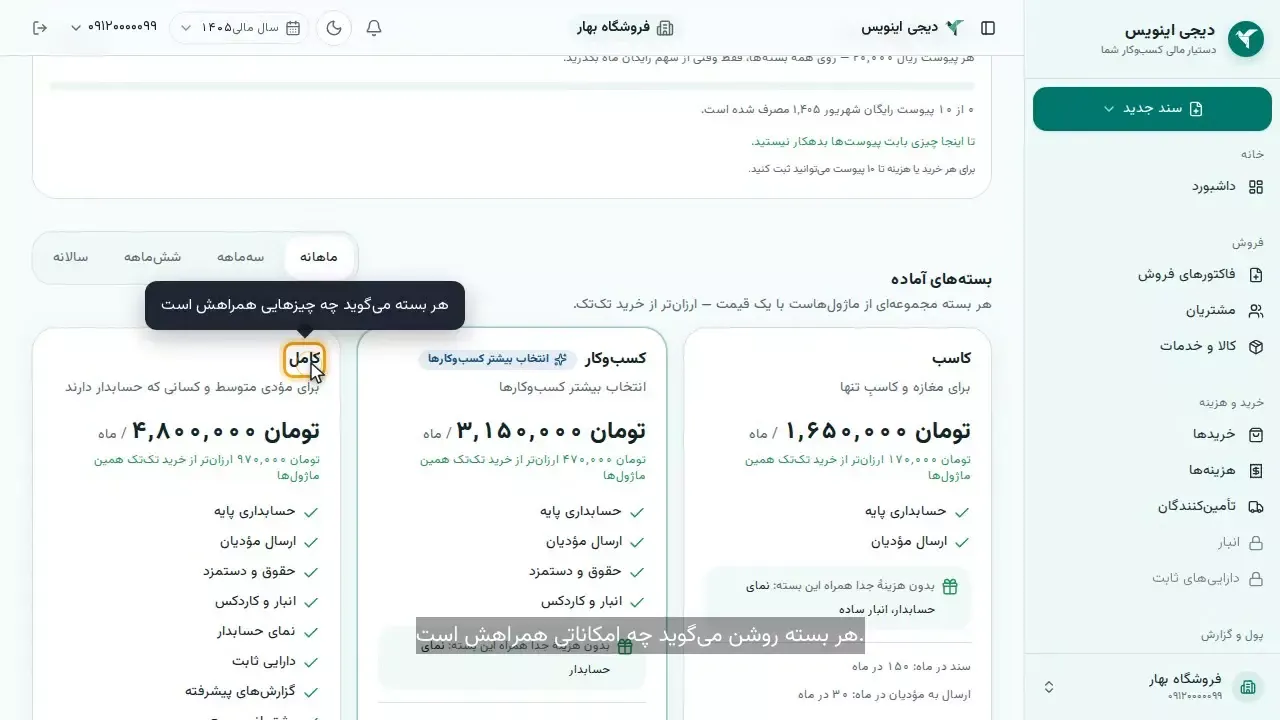
بستهها و قیمتهای دیجی اینویس شفافاند: هر بسته میگوید چه امکاناتی همراهش است. در این ویدئو یک بسته را انتخاب میکنیم، سبد را بررسی میکنیم و پرداخت آنلاین را تا رسید پایانی میبینیم.
(پرداخت این ویدئو در درگاه آزمایشی انجام شده است.)
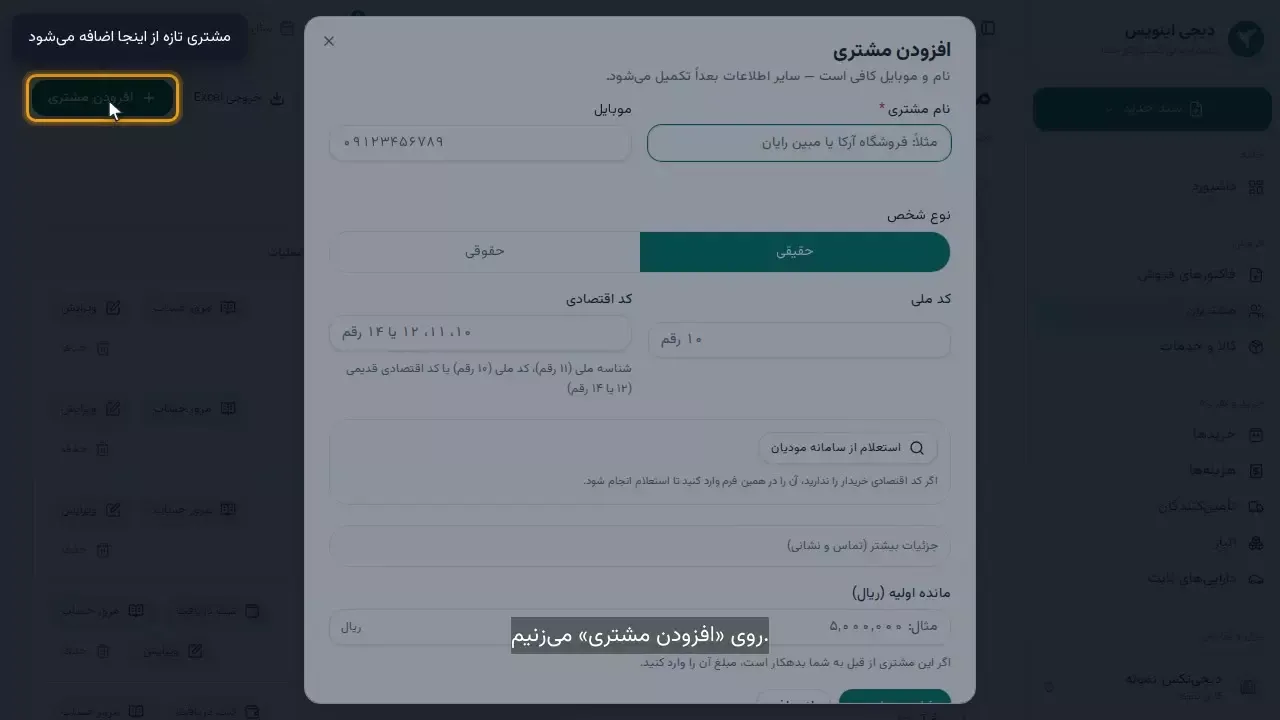
مشتریها و کالاهایتان را یک بار تعریف کنید تا صدور فاکتور همیشه چند کلیک بماند. در این ویدئو یک مشتری و یک خدمت جدید میسازیم و میبینیم چطور قیمت پیشفرض موقع فاکتور خودش میآید.
فروش نسیه یعنی پول بعداً میآید — و نباید گم شود. در این ویدئو فاکتور نسیه ثبت میکنیم و بعد، روز دریافت پول، با «ثبت دریافت» طلب را صفر میکنیم. مبلغ و حساب از قبل پر شدهاند.
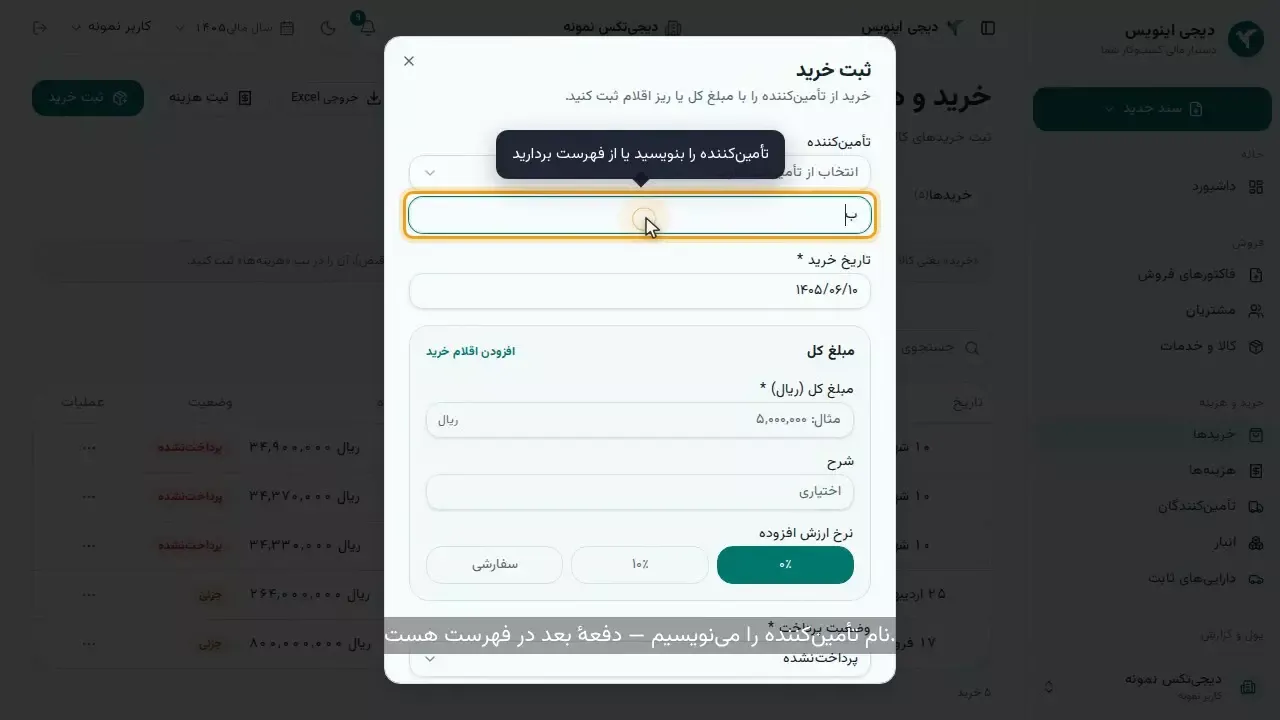
خرجهای کسبوکار دو دستهاند: خرید جنس و هزینههای روزمره. در این ویدئو هر دو را ثبت میکنیم — خریدی که هنوز پولش را ندادهایم (بدهی حساب میماند) و هزینهای دستهبندیشده که بعداً در گزارشها به تفکیک میآید.
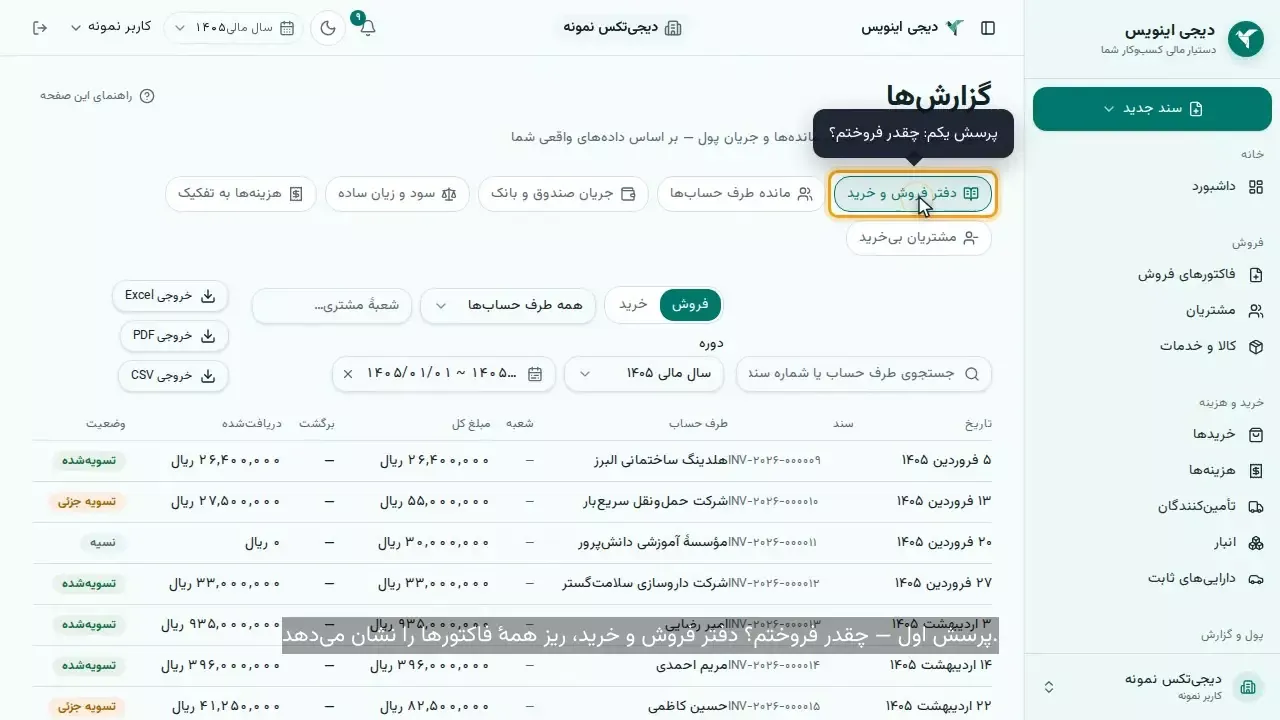
هر کاسبی هر روز چهار پرسش دارد: چقدر فروختم؟ چقدر طلب دارم؟ پول کجاست؟ سود کردم؟ گزارشهای دیجی اینویس همین چهار جواباند — و خودشان از فاکتورهای شما ساخته میشوند.
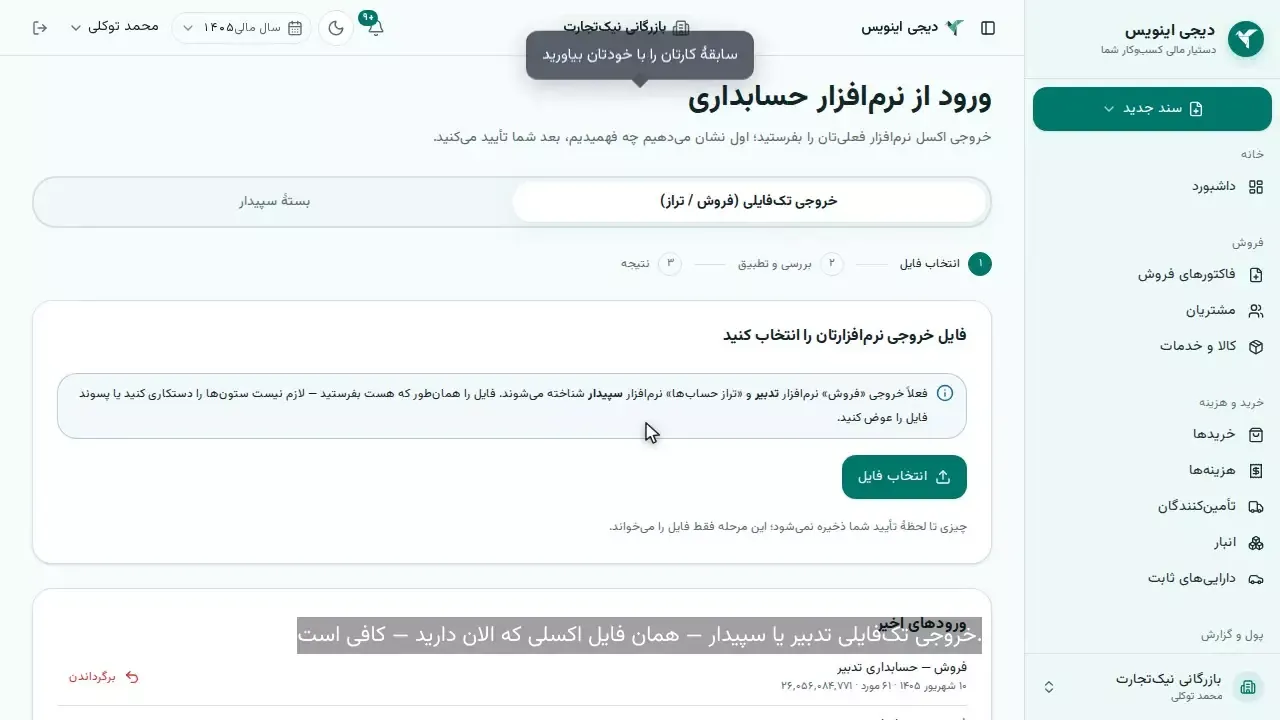
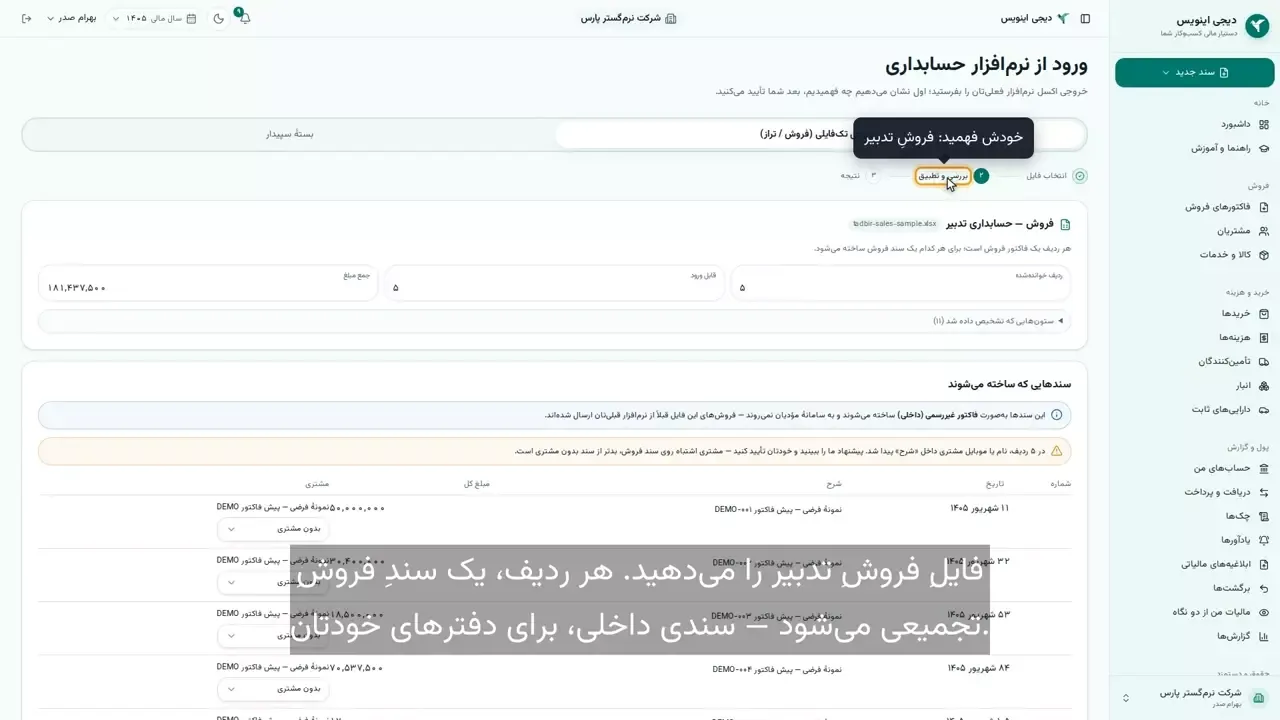
نرمافزار عوض کردن نباید یعنی از صفر شروع کردن. خروجی تدبیر یا سپیدار را بدهید — نوع فایل خودش تشخیص داده میشود، پیش از ثبت همهچیز را نشانتان میدهد، و با یک کلیک سندها ساخته میشوند.
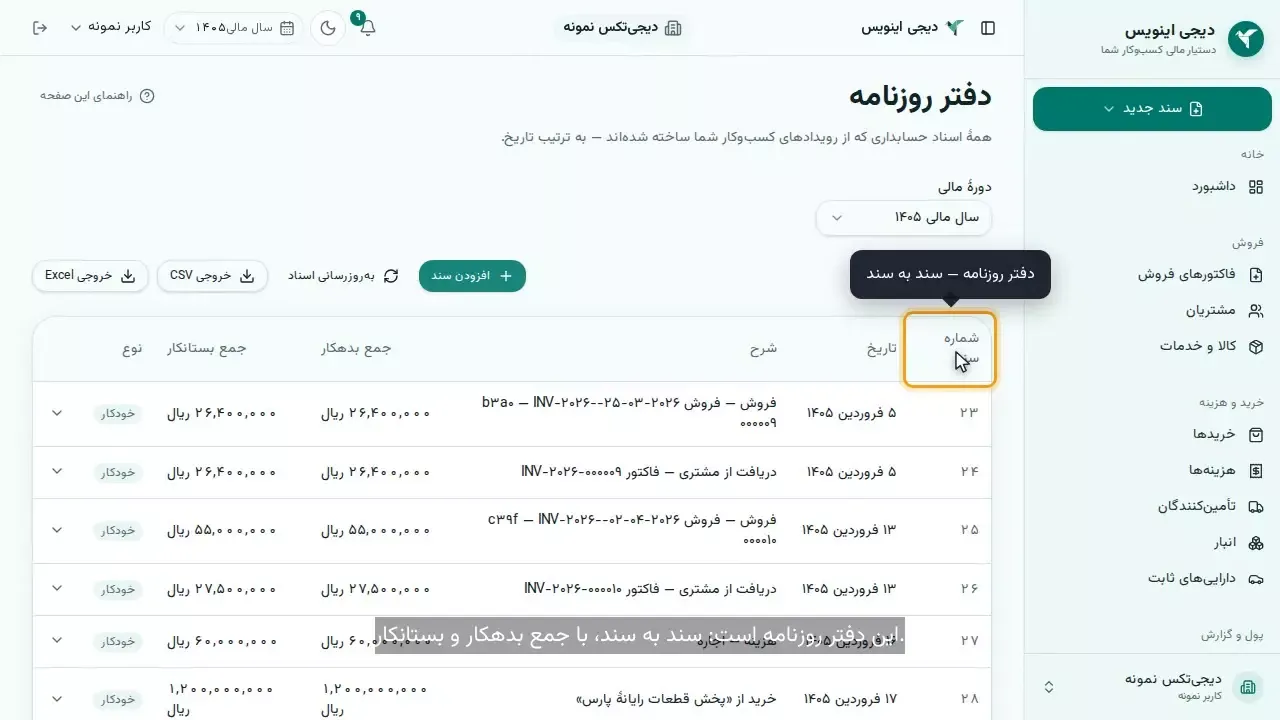
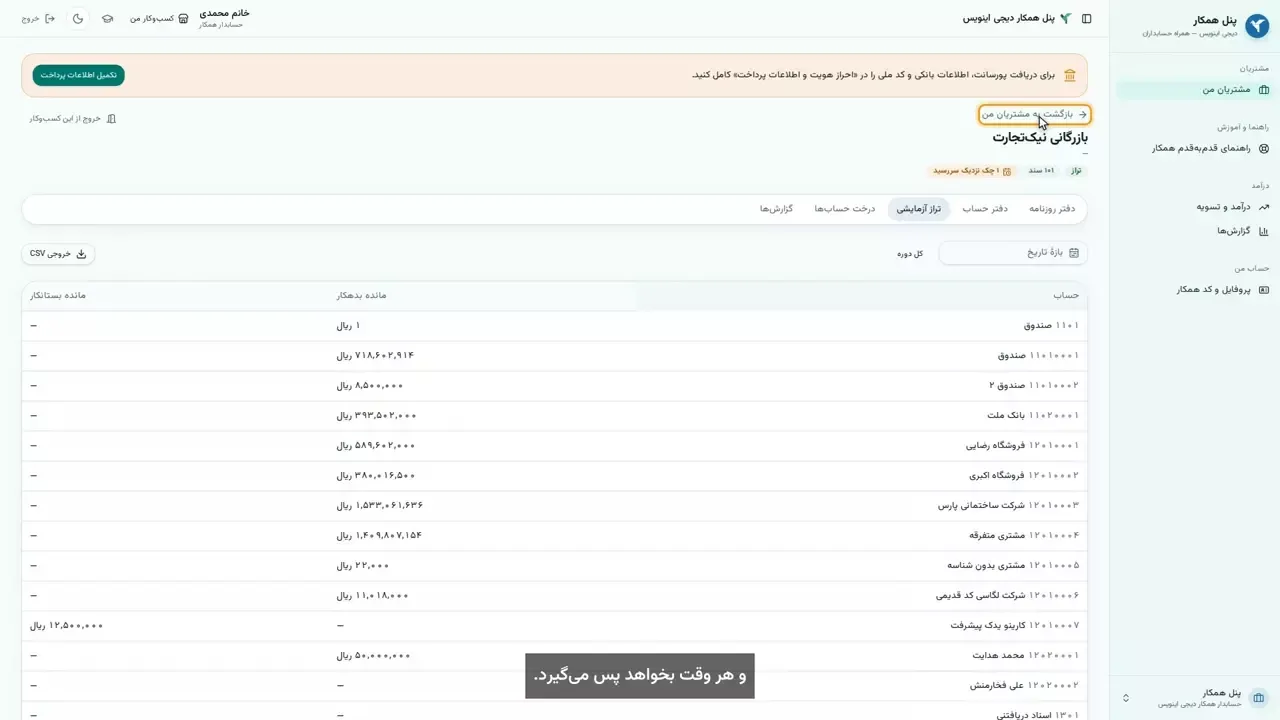
برای حسابدار شما: هر فاکتور، پشت صحنه یک سند دوطرفهٔ استاندارد میسازد. دفتر روزنامه، تراز آزمایشی با ستونبندی دلخواه، و خروجی اکسل و PDF — همه آمادهٔ تحویل.
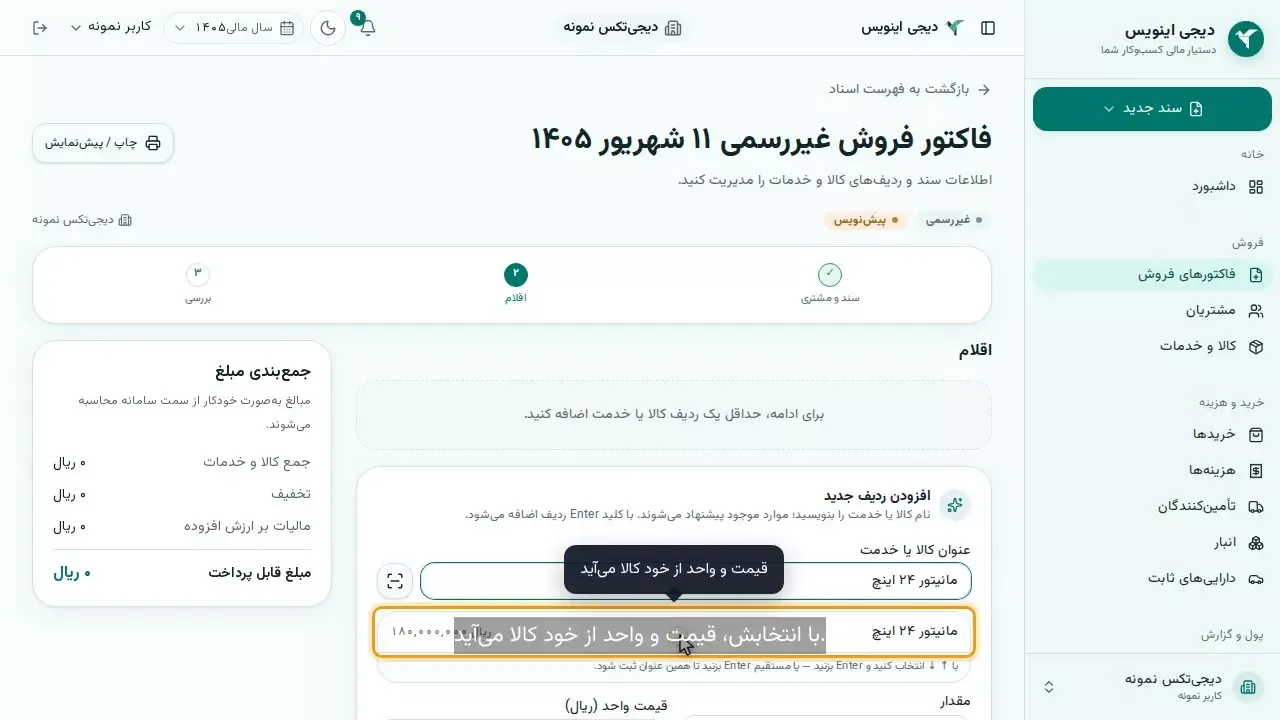
یک فاکتور فروش واقعی، قدم به قدم و بدون میانبر: چند کالا با واحدهای متفاوت، یک ردیف خدمت، تخفیف روی تکتک ردیفها، یادداشت روی خود فاکتور، ویرایش و حذف ردیف بعد از افزودن، جمعهایی که زنده حساب میشوند، فروش نسیه، دریافت جزئی و ماندهٔ مشتری. سری «آموزش کامل» برای وقتی است که میخواهید همهٔ جزئیات را ببینید — معرفی سریع همین موضوع، ویدئوی شمارهٔ ۴ و ۵ است.
این ویدئو ب
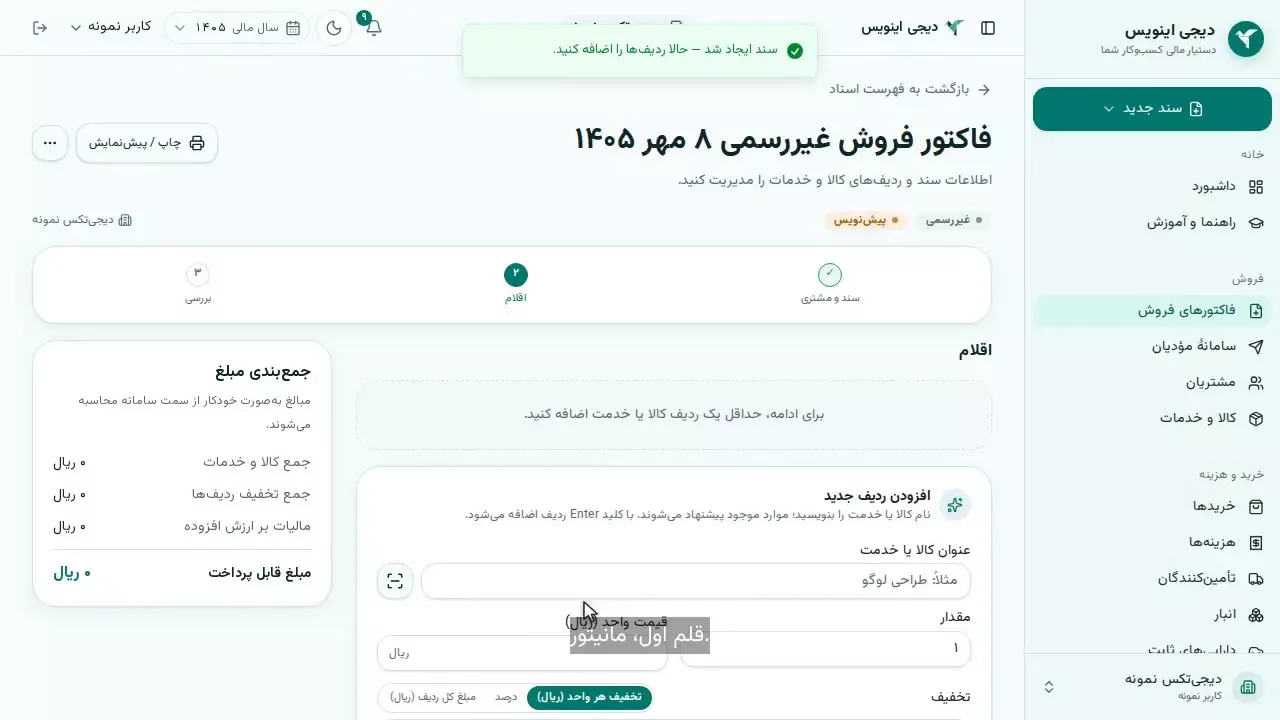
تخفیف ردیف فاکتور به سه شکل: برای هر واحد، درصدی، یا یک مبلغ برای کل ردیف — و عدد تخفیف کل ردیف همیشه جلوی چشمتان است.
در این ویدئو یک ردیف فاکتور را با هر سه حالت تخفیف میبینید: «تخفیف هر واحد» که در تعداد ضرب میشود، «درصد» از مبلغ ردیف، و «مبلغ کل ردیف» برای وقتی که یک عدد برای همهٔ واحدها دارید. با عوض شدن تعداد، تخفیف هر واحد و درصدی خودشان دوباره حساب میشوند.
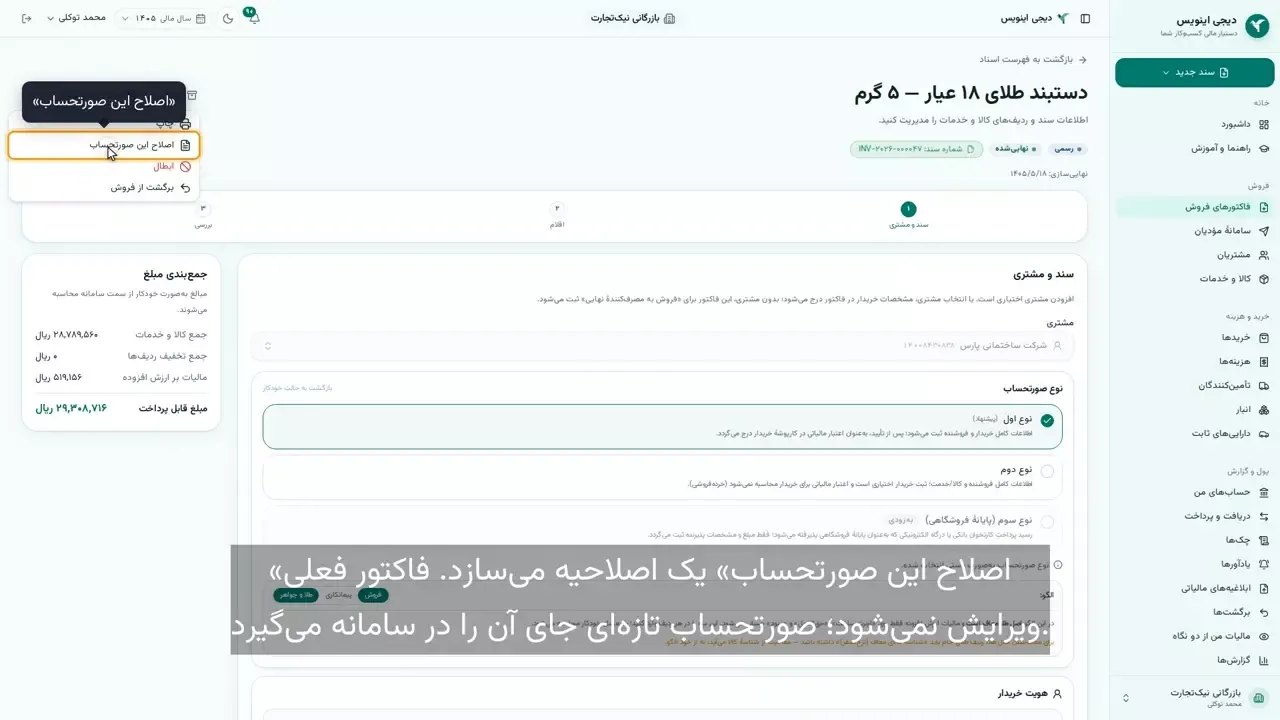
منوی ⋯ هر فاکتور: چاپ، اصلاح این صورتحساب، ابطال و برگشت از فروش — و هر کاری که ممکن نیست، با دلیلش.
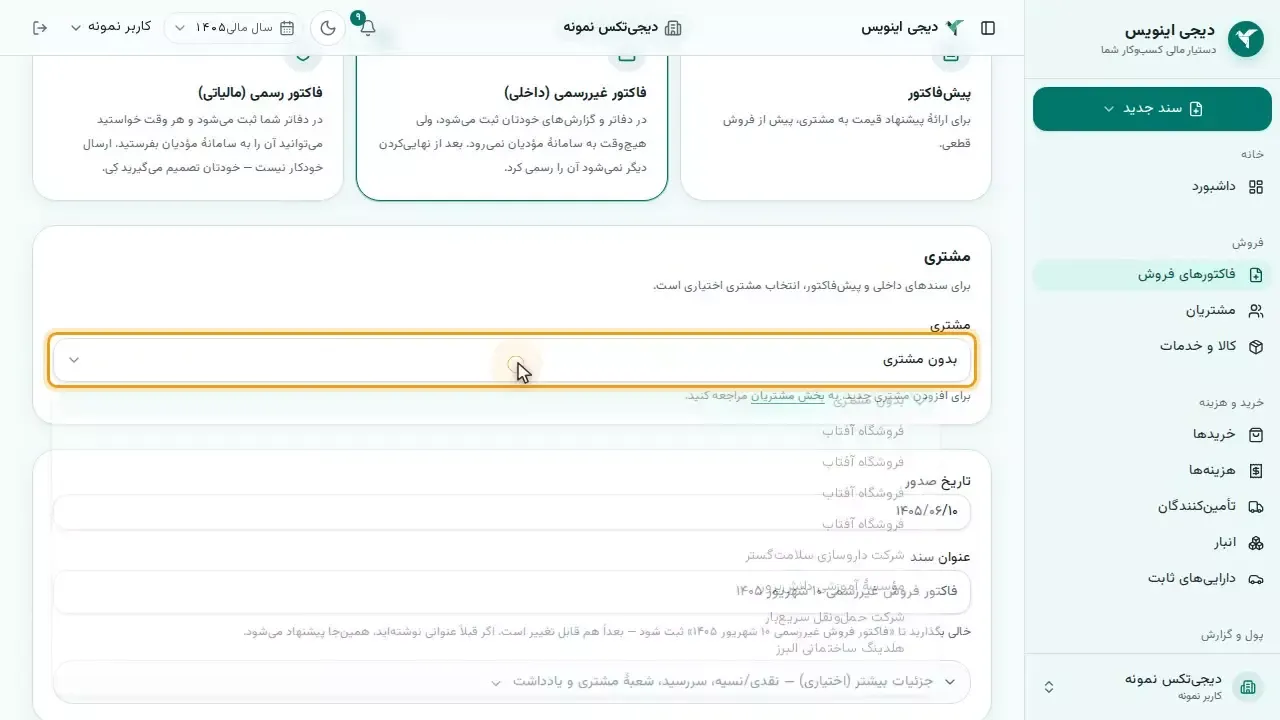
چهار کار اصلی هر فاکتور در منوی سهنقطه است، هم بالای فاکتور و هم کنار هر ردیف فهرست. «اصلاح این صورتحساب» اصلاحیه میسازد، «ابطال» پیش از هر کاری تاریخ ابطال را میپرسد، و هر گزینهای که برای آن فاکتور ممکن نیست خاکستری است و دلیلش را به فارسی ساده مینویسد.
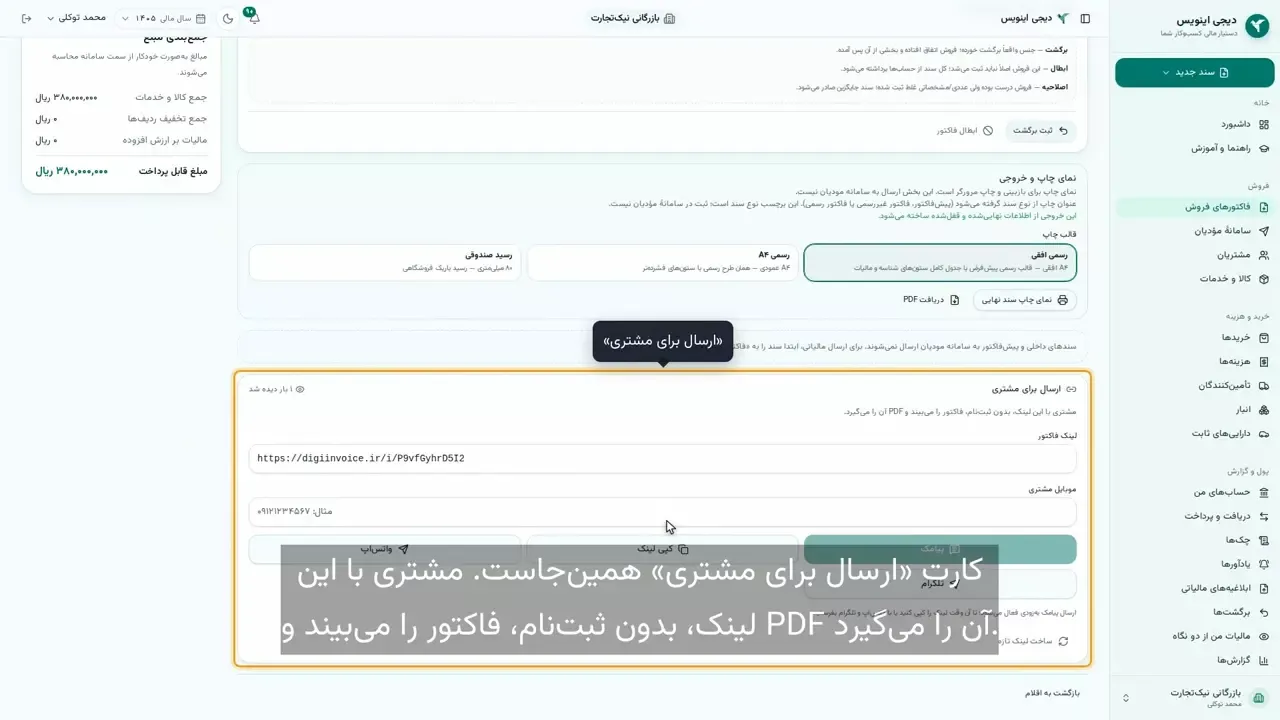
هر فاکتور یک لینک کوتاه دارد: مشتری بدون ثبتنام فاکتور را میبیند و PDF میگیرد.
لینک فاکتور را کپی کنید یا با واتساپ و تلگرام بفرستید، ببینید مشتری بازش کرده یا نه، و اگر لینک به دست اشتباه رسید با «ساخت لینک تازه» لینک قبلی را از کار بیندازید.
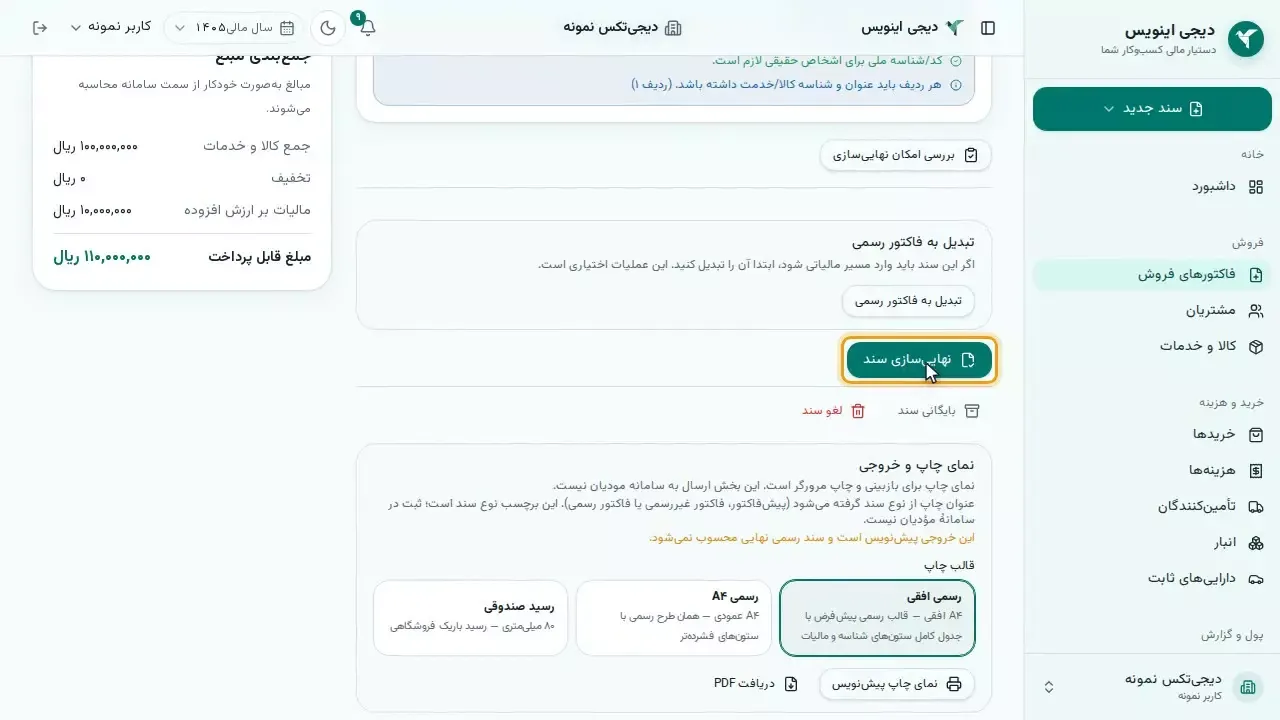
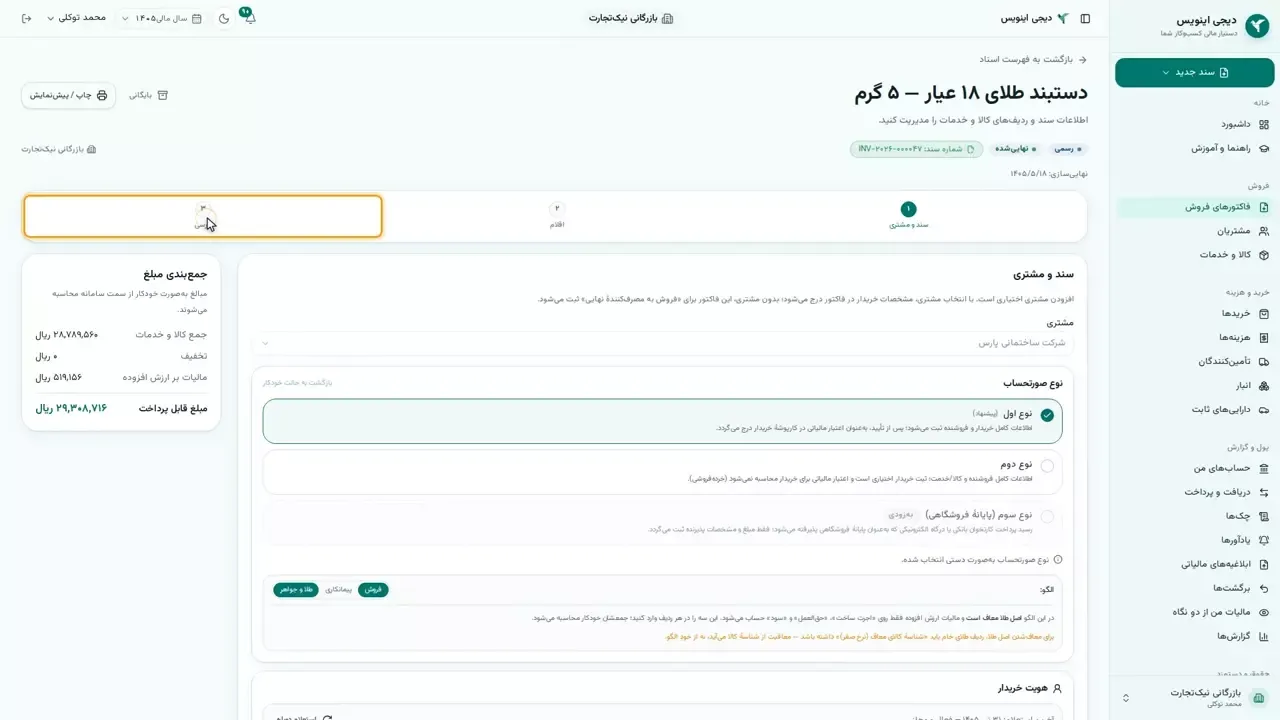
فاکتور رسمی را کامل ببینید: شناسهٔ کالا روی تکتک ردیفها (هم شناسهای که از قبل روی کالا ذخیره است، هم جستوجوی زنده در فهرست رسمی)، نرخ و مبلغ ارزش افزوده روی هر ردیف و در جمعها، هویت مالیاتی خریدار، پنجرهٔ اعتبارسنجی که هر مشکل را با نام همان فیلد میگوید، و کارتابل مؤدیان با وضعیت هر ارسال به زبان ساده. ارسال همیشه با تصمیم خود شماست — در این آموزش تا پای دکمهٔ ارسال میرویم و ارسال نمیکنیم.
دو اتفاق واقعی هر کسبوکار: مشتری بخشی از جنس را پس میآورد، یا فاکتوری از اول اشتباه صادر میشود. در این آموزش برگشتِ جزئی را قلمبهقلم ثبت میکنیم و میبینیم موجودی انبار و حساب مشتری خودشان اصلاح میشوند؛ بعد فرق «برگشت» و «ابطال» را میبینیم و فاکتور اشتباهِ پرداختنشده را باطل میکنیم و با «کپی فاکتور» نسخهٔ درستش را صادر میکنیم — همان مسیری که به مشتریان واقعی هم یاد میدهیم.
سایت: https:
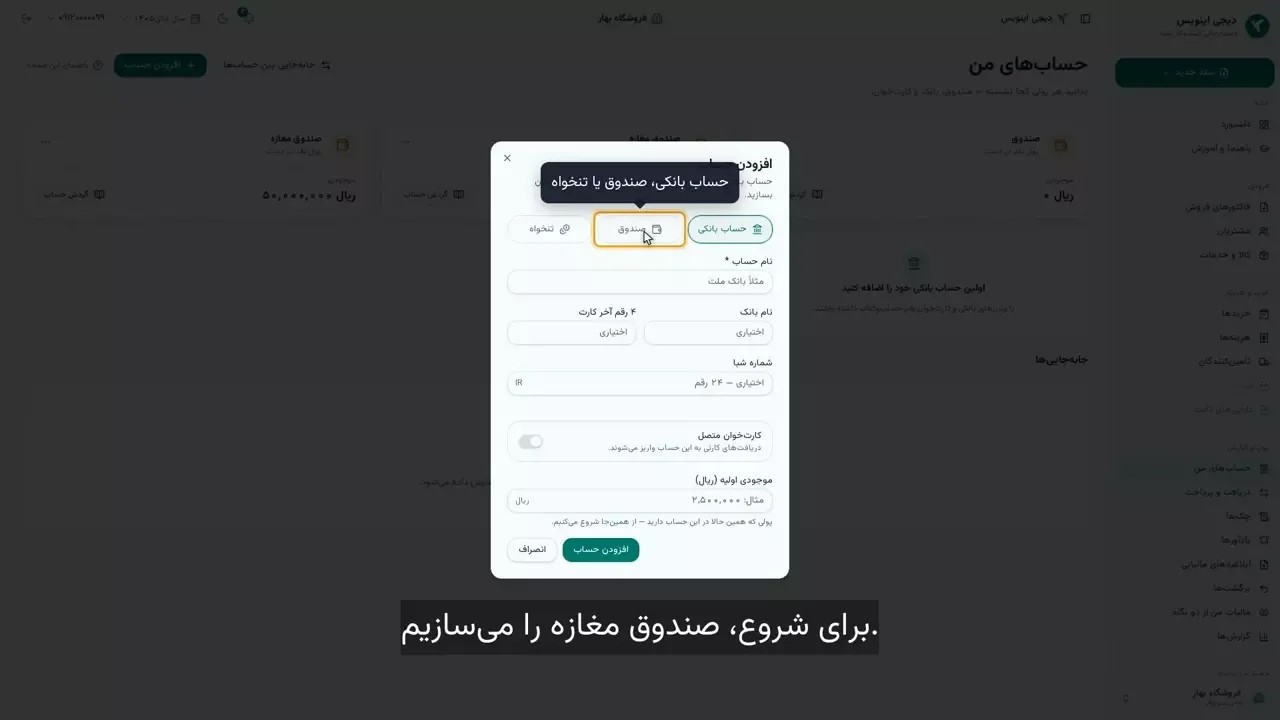
جواب سؤال «از کجا شروع کنم؟» در یک ویدئو: ساخت حساب صندوق با موجودی اولیه، اولین مشتری، اولین کالا، اولین فاکتور — و پیشخوانی که از همان روز اول زنده میشود.
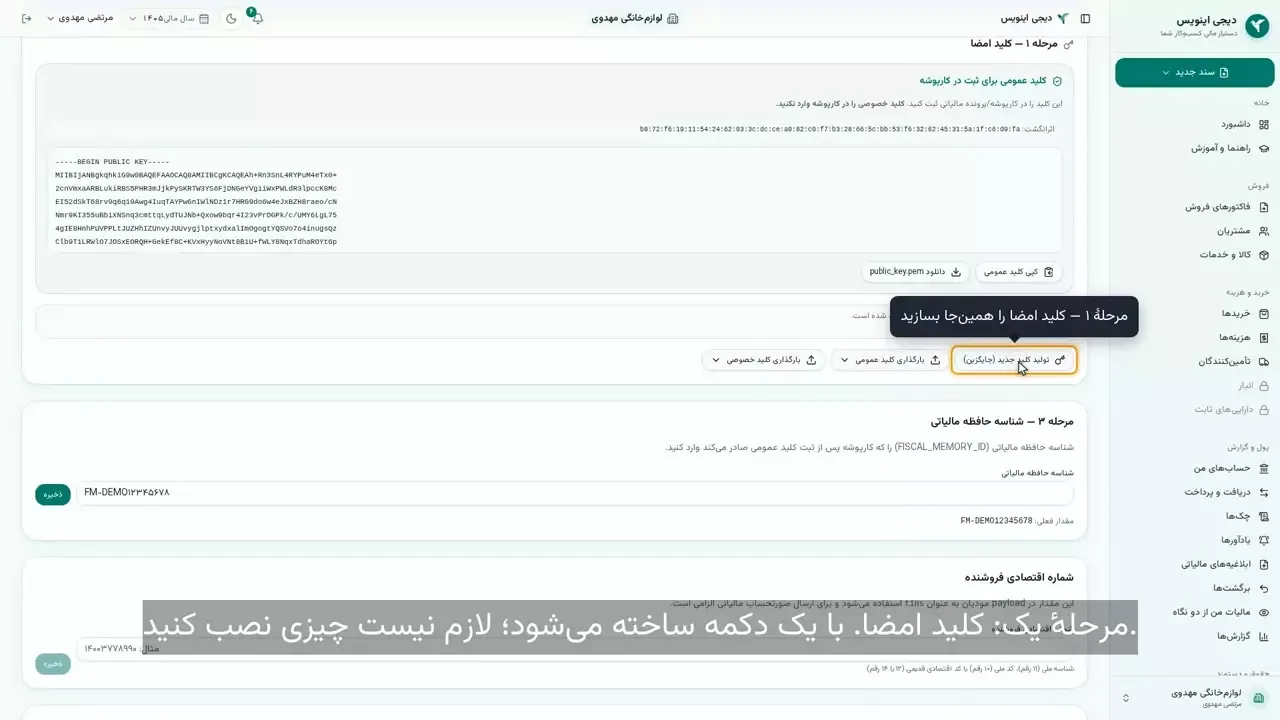
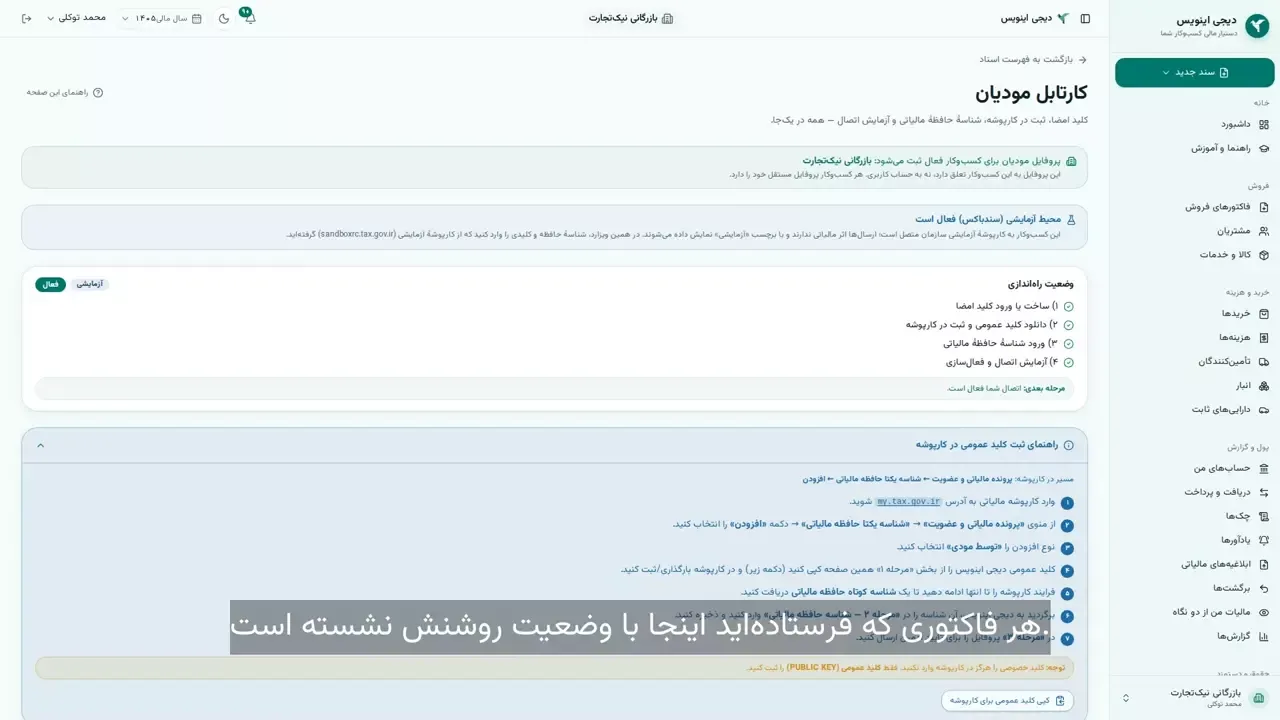
چهار مرحلهٔ اتصال، قدمبهقدم: ساخت کلید امضا، ثبت کلید عمومی در کارپوشه، واردکردن شناسهٔ حافظهٔ مالیاتی، و آزمایش اتصال — تا اولین صورتحساب رسمیتان راهِ سامانه را بلد باشد.
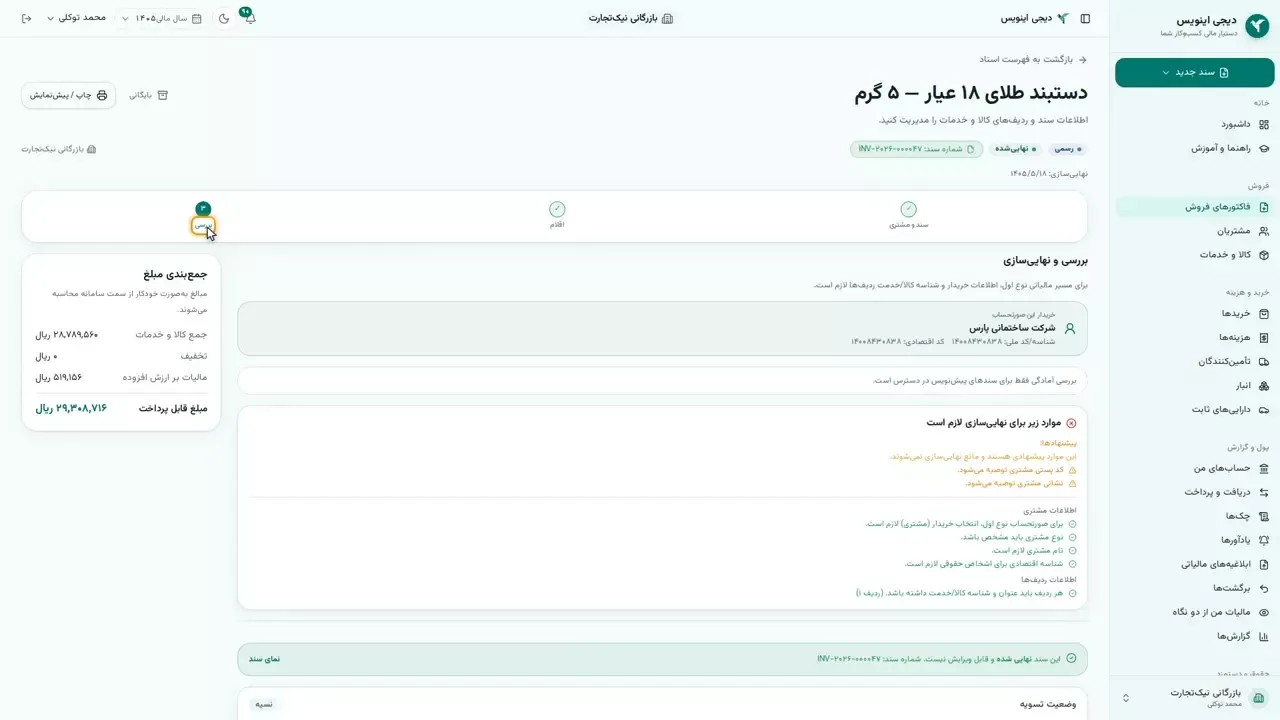
فاکتوری که به سامانهٔ مؤدیان رفته را نمیشود همینطوری ویرایش کرد. قاعدهٔ انتخاب بین سه سند رسمی: جنس برگشت خورد؟ برگشتی. عدد غلط بود؟ اصلاحی. فاکتور از پایه اشتباه بود؟ ابطالی — هر سه با تأیید خودتان و با ردِ تمیز در پرونده.
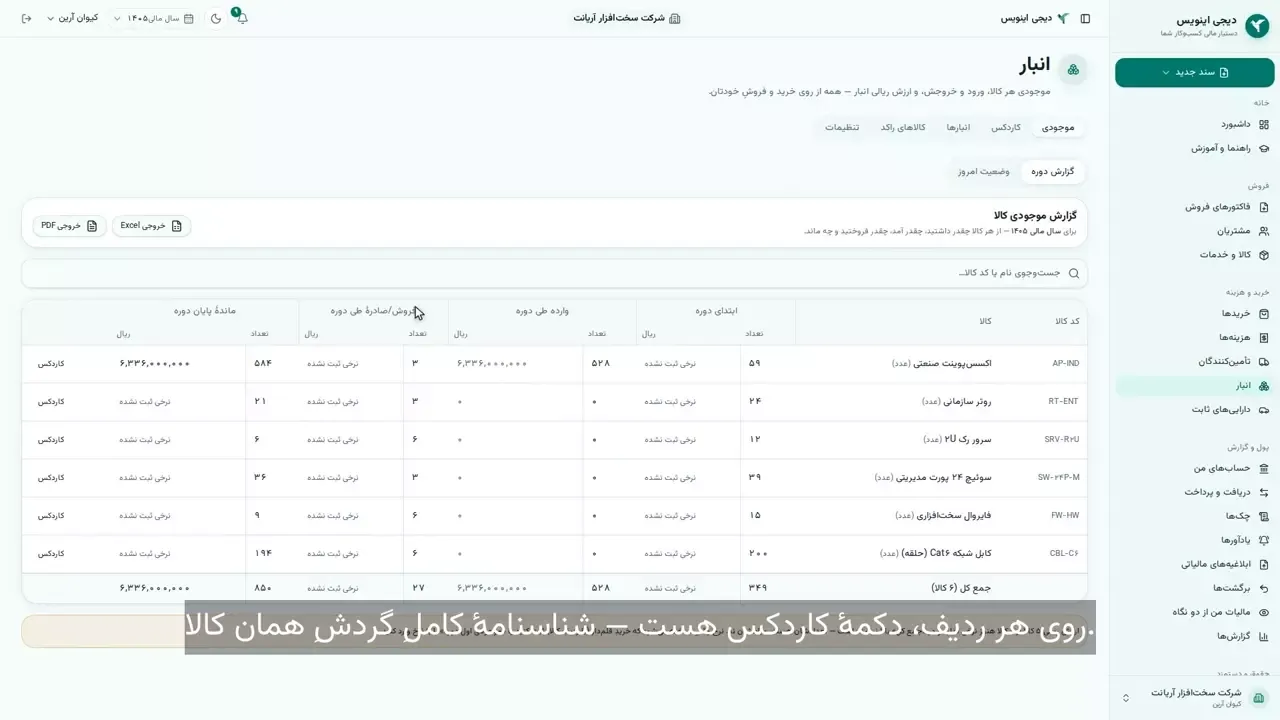
انباری که خودش حساب میشود: گزارش دوره، کاردکسِ هر کالا با نرخ و مانده، و نکتهای که سودتان به آن بسته است — چرا خریدِ قلمدار مهم است و خریدِ یکجا چه چیزی را از شما پنهان میکند.
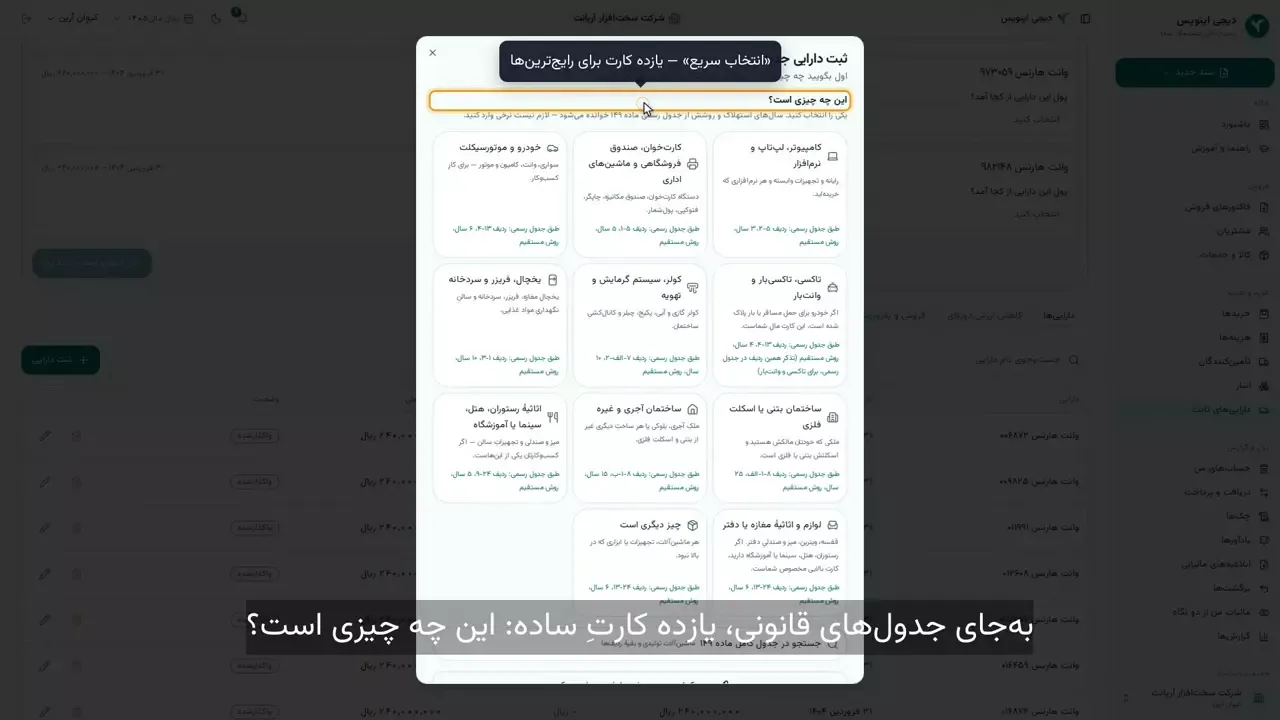
کولر و کامپیوتر و خودرو را با یازده کارتِ «انتخاب سریع» ثبت کنید — عمر مفید و نرخ استهلاک از جدول رسمی مادهٔ ۱۴۹ میآید، سند استهلاکِ هر ماه خودش ساخته میشود، و گزارشش همان عددِ سود و زیان است.
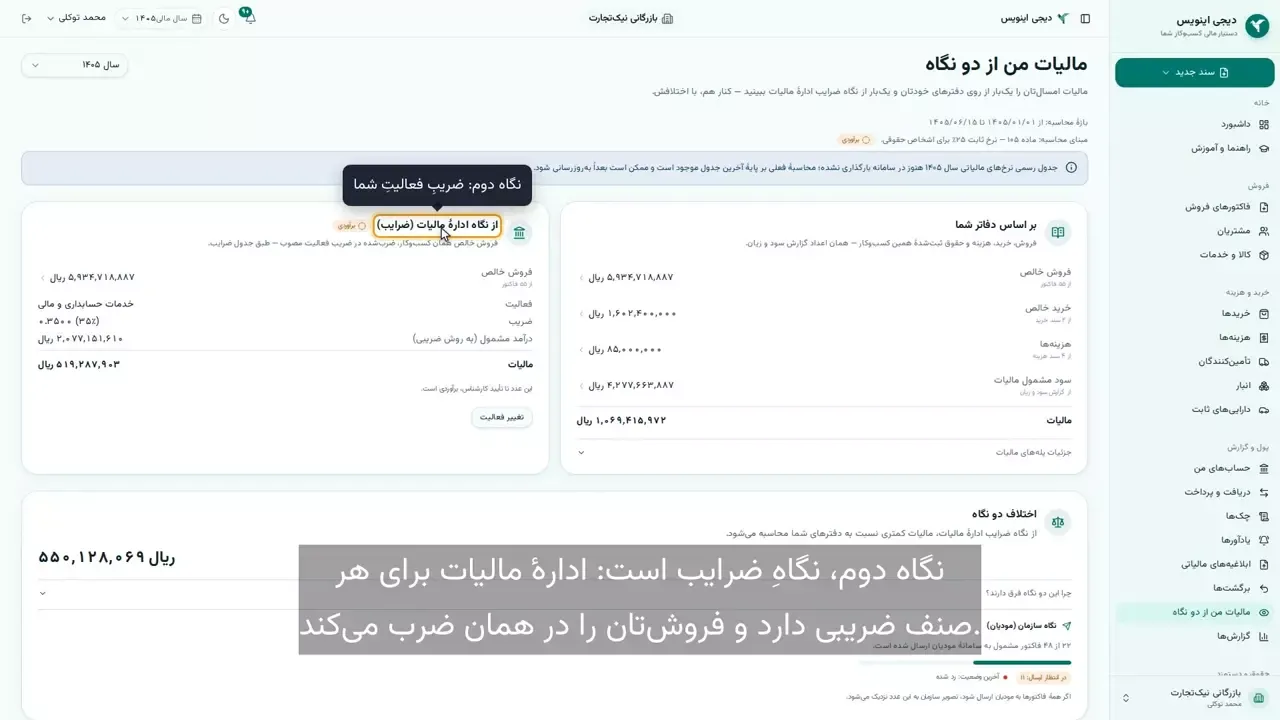
مالیات امسال را پیش از رسیدن برگه برآورد کنید: از روی دفترهای خودتان و از نگاه ضرایب ادارهٔ مالیات. ابزار «مالیات من از دو نگاه» اختلاف دو عدد را توضیح میدهد — ابزار آمادگی، نه برگهٔ قطعی.
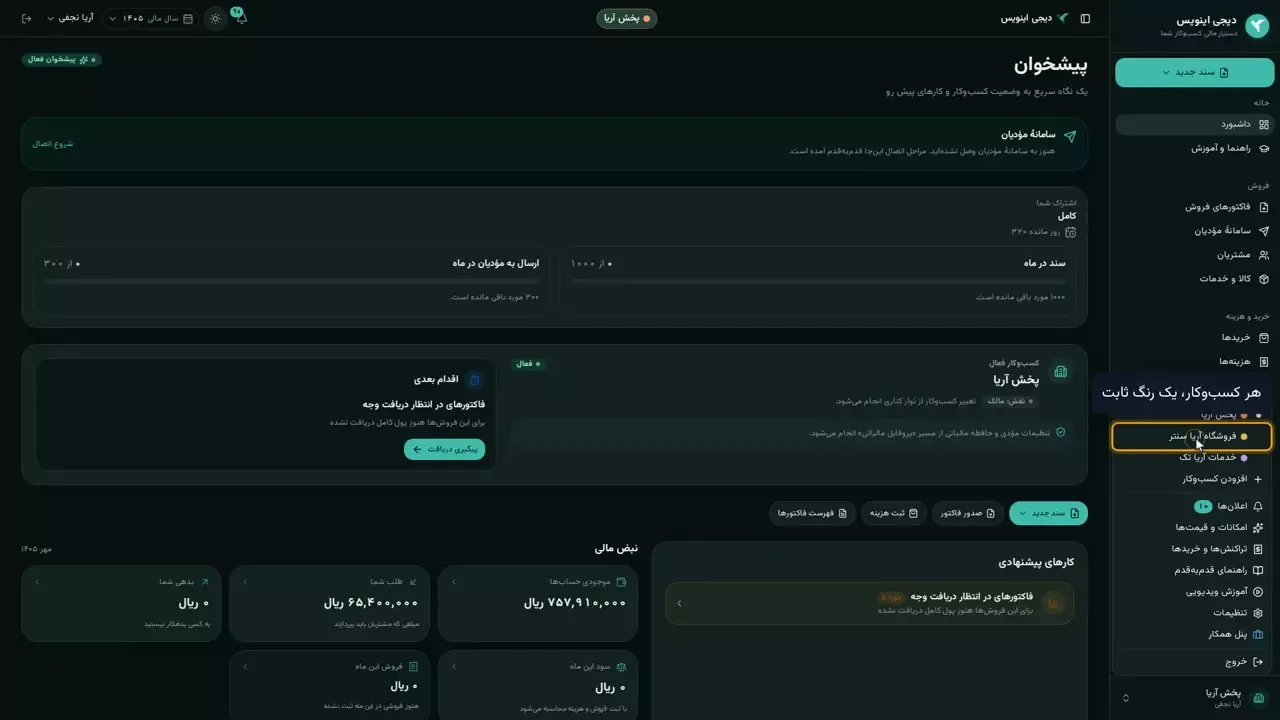
سه بهبود: رنگ ثابت برای هر کسبوکار، سند دستیای که نیمهکاره گم نمیشود، و پرسش مشمول ارزش افزوده.
اگر چند کسبوکار دارید، هر کدام رنگ ثابت خودش را دارد. در سند دستی حساب معین را بدون خروج از فرم میسازید و سند نیمهکاره برمیگردد. و در پروفایل مالیاتی میگویید مشمول ارزش افزوده هستید یا نه؛ کاسب نامشمول پیشفرض بدون ارزش افزوده مینویسد — انتخابی که فقط خودتان میکنید.
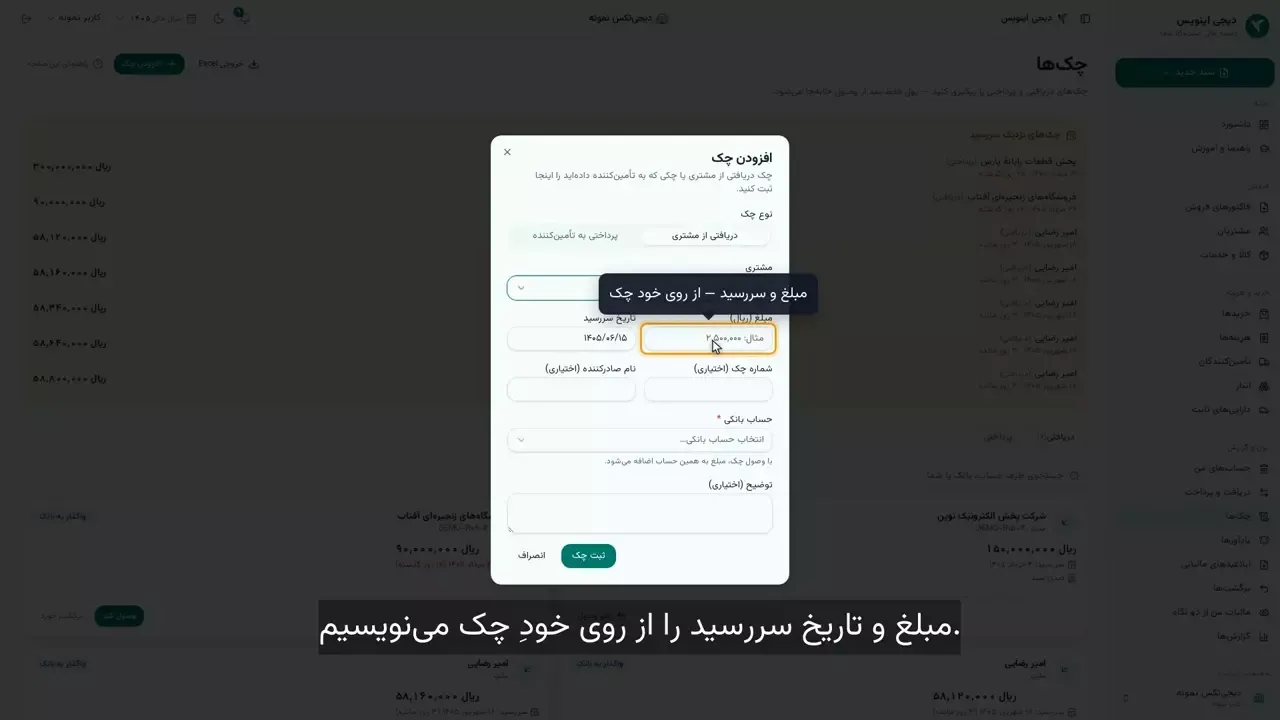
کل عمر یک چک در دیجی اینویس: ثبت دریافتی، واگذاری به بانک، وصول، برگشت، و رسمِ آشنای بازار — خرجِ چک بابت خرید. با قاعدهٔ طلایی: پول فقط بعد از وصول جابهجا میشود.
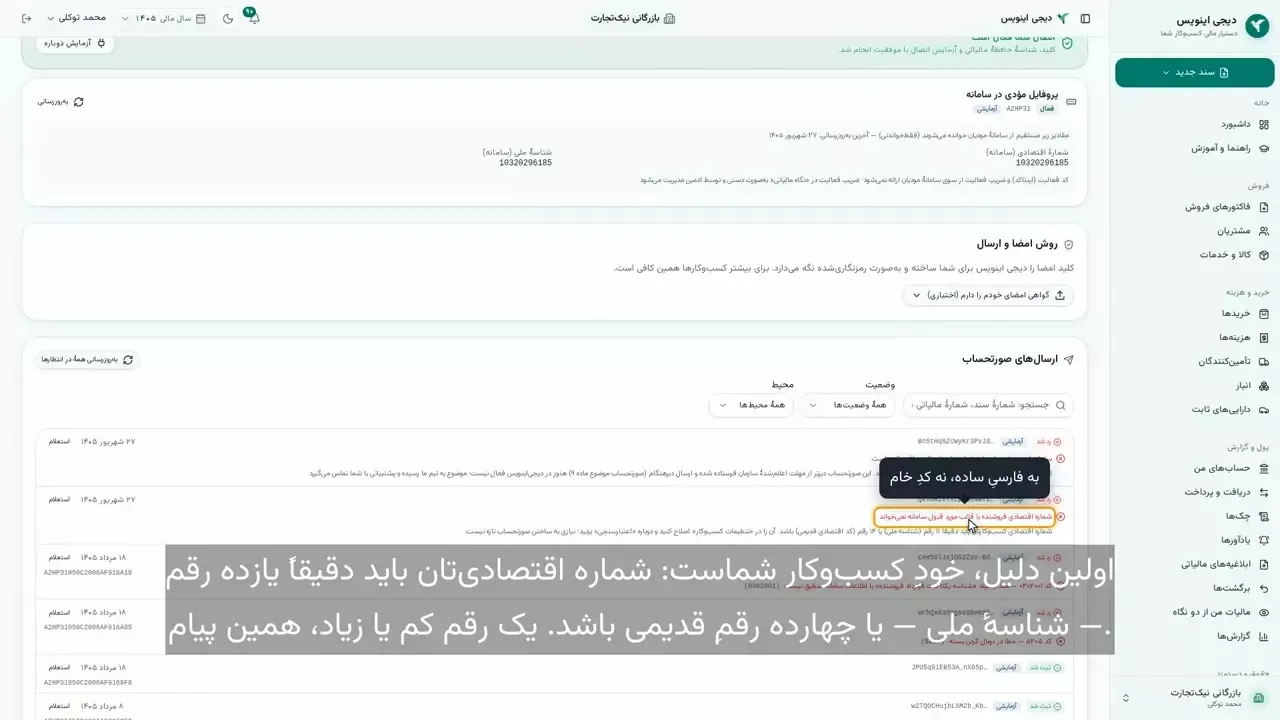
پرسؤالترین قدمِ اتصال به سامانهٔ مؤدیان همین است: شناسهٔ حافظهٔ مالیاتی از کجا میآید؟ در این قسمت، از اول تا آخر و به همان ترتیبی که باید انجام دهید: اول در دیجیاینویس کلید امضا را میسازید و کلید عمومی را برمیدارید، بعد در کارپوشه همان را ثبت میکنید و شناسهٔ یکتا را میگیرید، و آخر برمیگردید و اتصال را آزمایش میکنید.
نکتهای که خیلیها را گیر میاندازد: اگر اول سراغ کارپوشه بروید، از شما
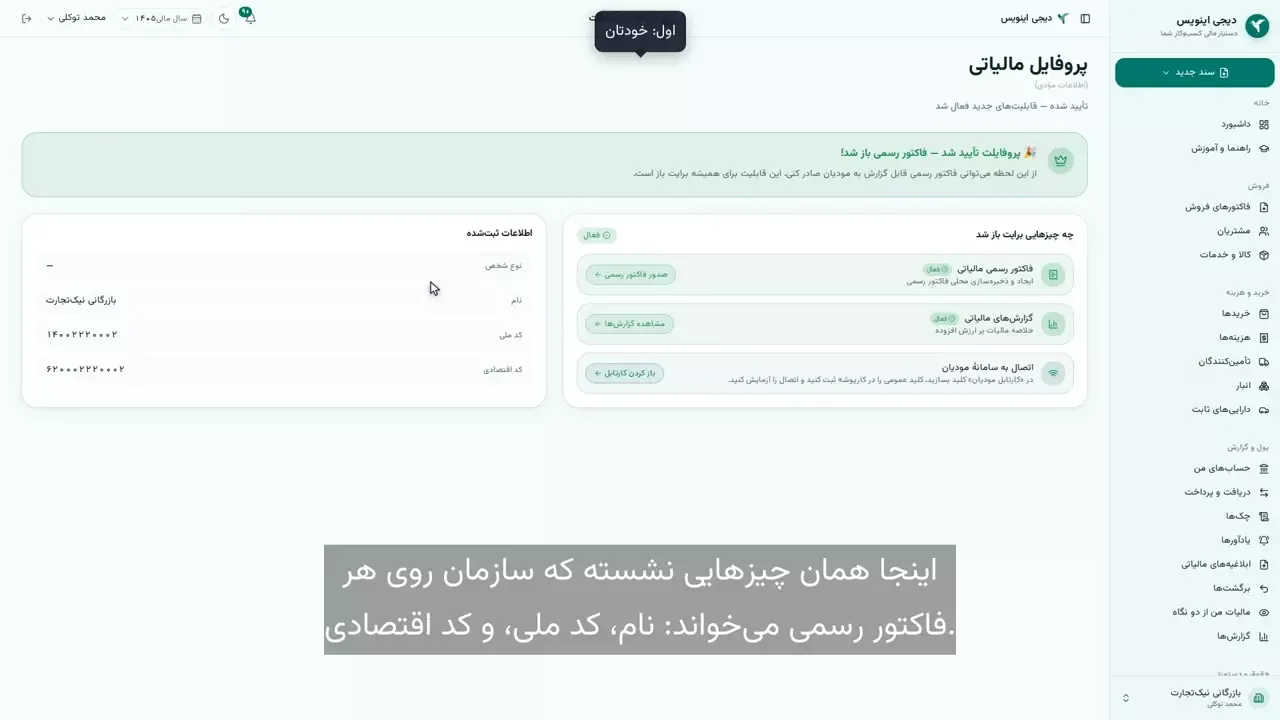
پیش از هر ارسالی، دو چیز باید درست باشد: اطلاعات هویتیِ خودتان و اطلاعات مشتریتان. در این قسمت میبینید پروفایل مالیاتی کجاست، سازمان روی هر فاکتور چه چیزی را میخواند، و چرا استعلام هویت اصلاً دکمه ندارد و خودش هنگام بیرونرفتن از کادر انجام میشود.
ارسال را همیشه خودتان میزنید — و بعدش کجا را نگاه کنید. کارتابل مؤدیان، معنی دقیقِ «در حال بررسی» و «ثبتشده» و «رد شده»، خواندن دلیلِ رد به فارسیِ ساده، و هشدارِ مهلتِ ارسال موضوع مادهٔ ۹ پیش از آنکه دیر شود.
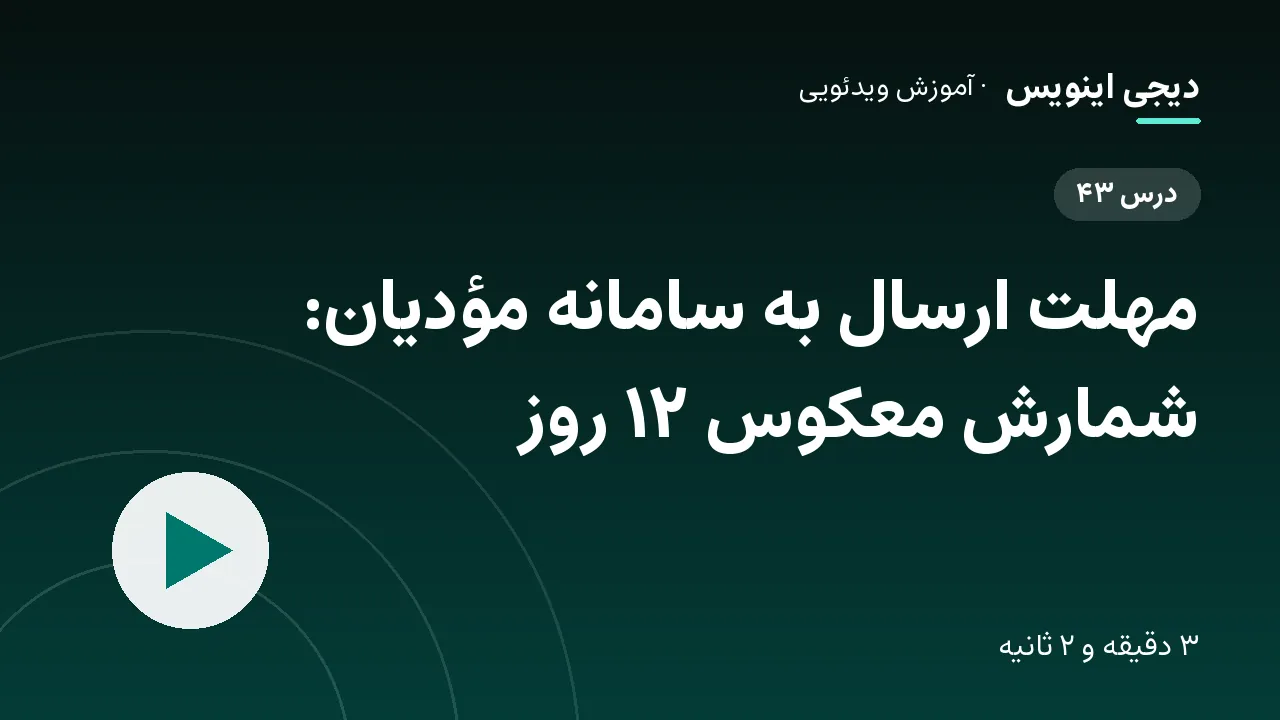
مهلت ارسال فاکتور رسمی به سامانهٔ مؤدیان ۱۲ روز است؛ دیجیاینویس روز به روز میشمارد تا هیچ فاکتوری از مهلت نگذرد.
زیر تاریخ صدور هر فاکتور رسمی، شمارش معکوس مهلت ارسال را میبینید: از روز اول، نارنجی در سه روز آخر، «آخرین فرصت» در روز سیزدهم، و «مهلت ارسال گذشته» از روز چهاردهم. همین برچسب کنار هر فاکتورِ ارسالنشده در فهرست فاکتورها هم هست. مهلت دوازده روز، مهلت اعلامشدهٔ سازمان امور مالیاتی ا
ابطال سنگینترینِ سه کار است: یعنی این فاکتور از اساس نباید وجود میداشت. در این قسمت میبینید ابطال کِی درست است، چه فرقی با اصلاحیه و برگشت از فروش دارد، و چرا فاکتورِ باطلشده از تاریخ پاک نمیشود.
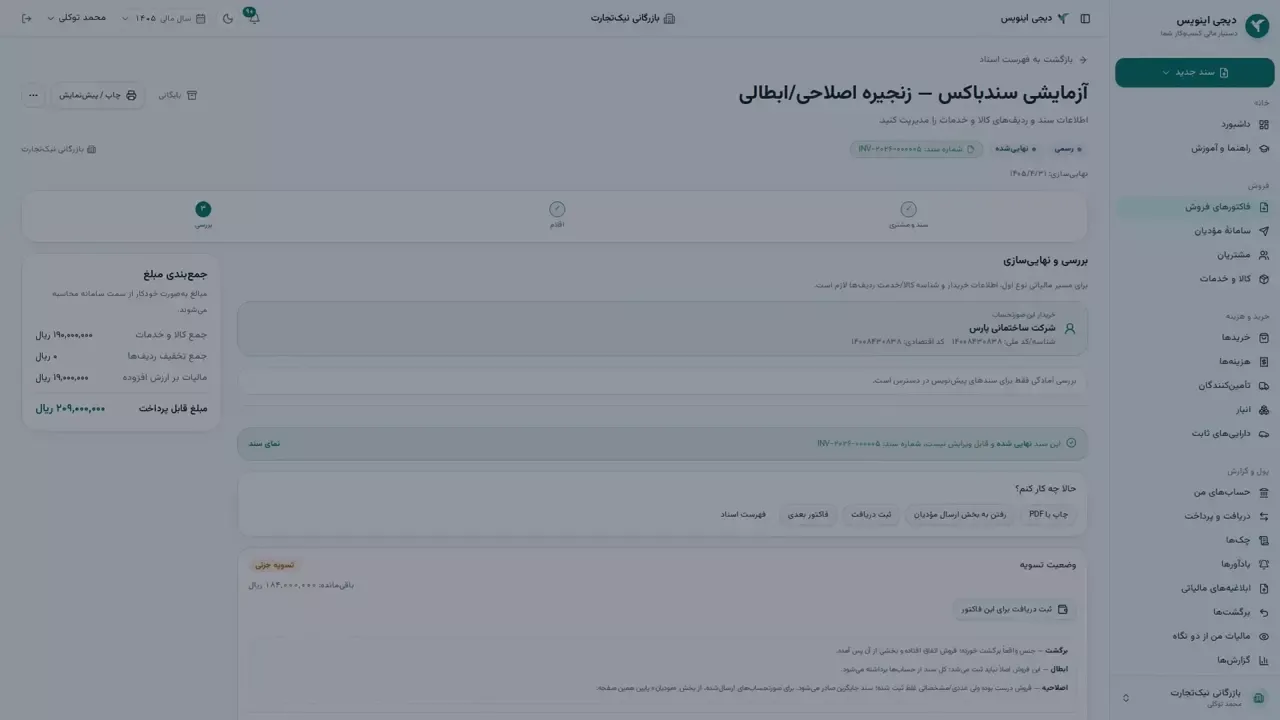
ابطال فاکتور در سامانهٔ مؤدیان: فاکتور از گزارشها بیرون میرود ولی طلبش میماند، و تاریخ ابطال را خودتان انتخاب میکنید.
وقتی ابطال یک فاکتور در سامانهٔ مؤدیان ثبت میشود، آن فاکتور از تراز آزمایشی، سود و زیان و گزارش ارزش افزوده خارج میشود، ولی طلب یا دریافتیاش دستنخورده میماند — تصمیم بازپرداخت با شماست. در پنجرهٔ ابطال «تاریخ و زمان صدور ابطال» را انتخاب میکنید، و سند برگشت از فروشی را ک
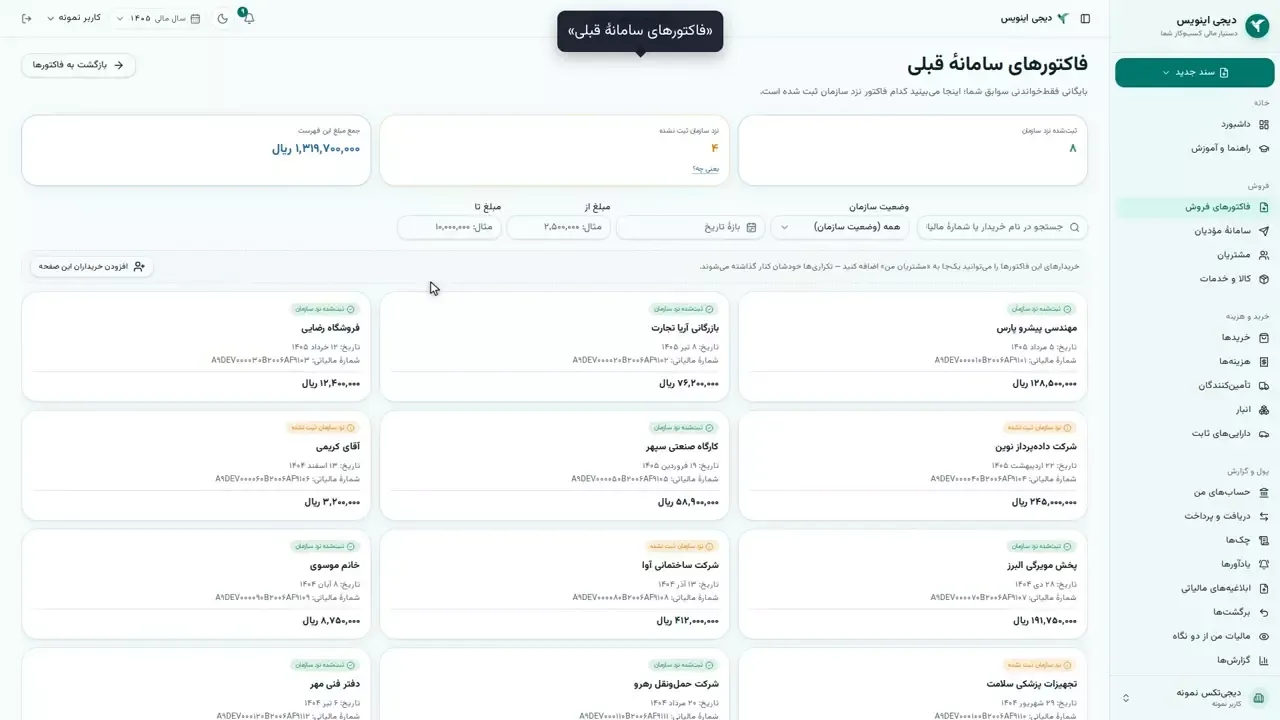
صورتحسابی که با سامانهٔ قبلی فرستادهاید و اشتباه بوده را هم میشود از سازمان خواست باطل کند.
در «فاکتورهای سامانهٔ قبلی» کنار هر صورتحساب نوشته که نزد سازمان ثبت شده یا نه. برای صورتحساب ثبتشده، وضعیت همان لحظه از سازمان پرسیده میشود، تاریخ ابطال را خودتان انتخاب میکنید، و تا کلمهٔ «ابطال» را تایپ نکنید چیزی فرستاده نمیشود. ابطال برگشتپذیر نیست و هر بار فقط یک صورتحساب.
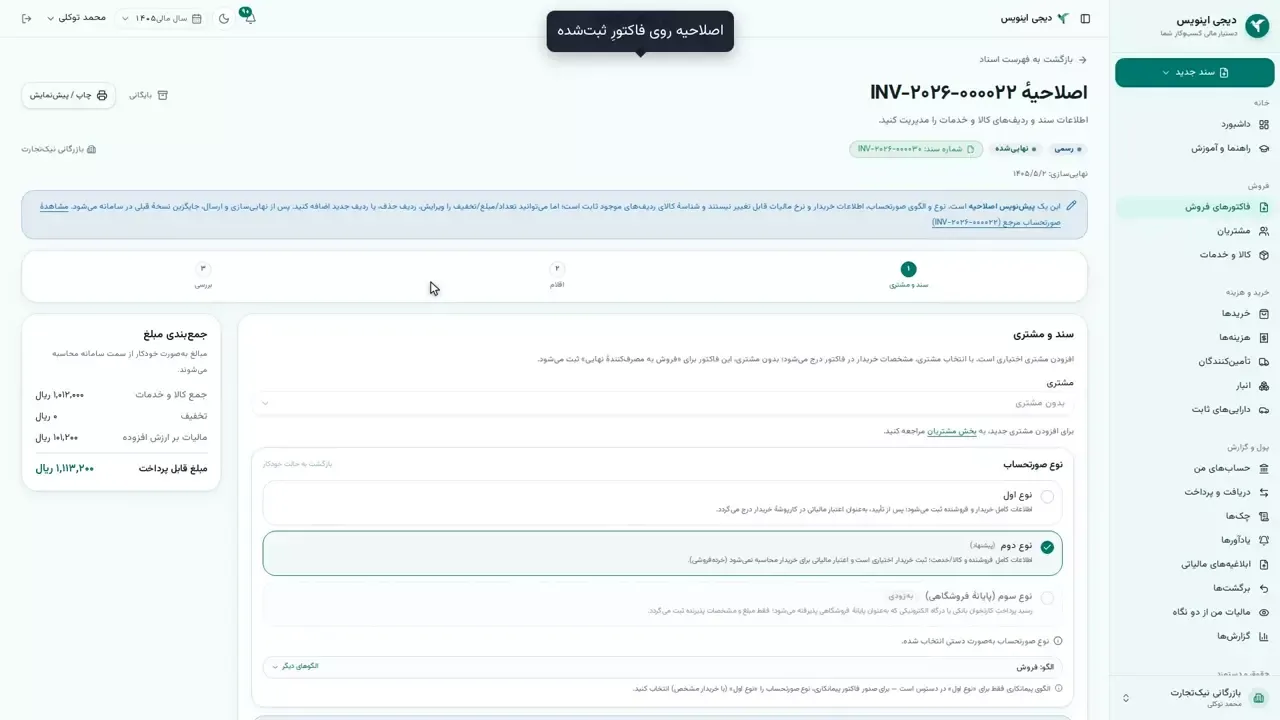
فاکتور رفته و ثبت شده و حالا یک چیزش غلط است. اصلاحیه ویرایشِ فاکتورِ قبلی نیست؛ سندی تازه است که به شمارهٔ مالیاتیِ فاکتورِ اصلی گره میخورد و همهٔ اقلام را دوباره مینویسد — و کنارِ فاکتورِ اصلی مینشیند، نه بهجایش.
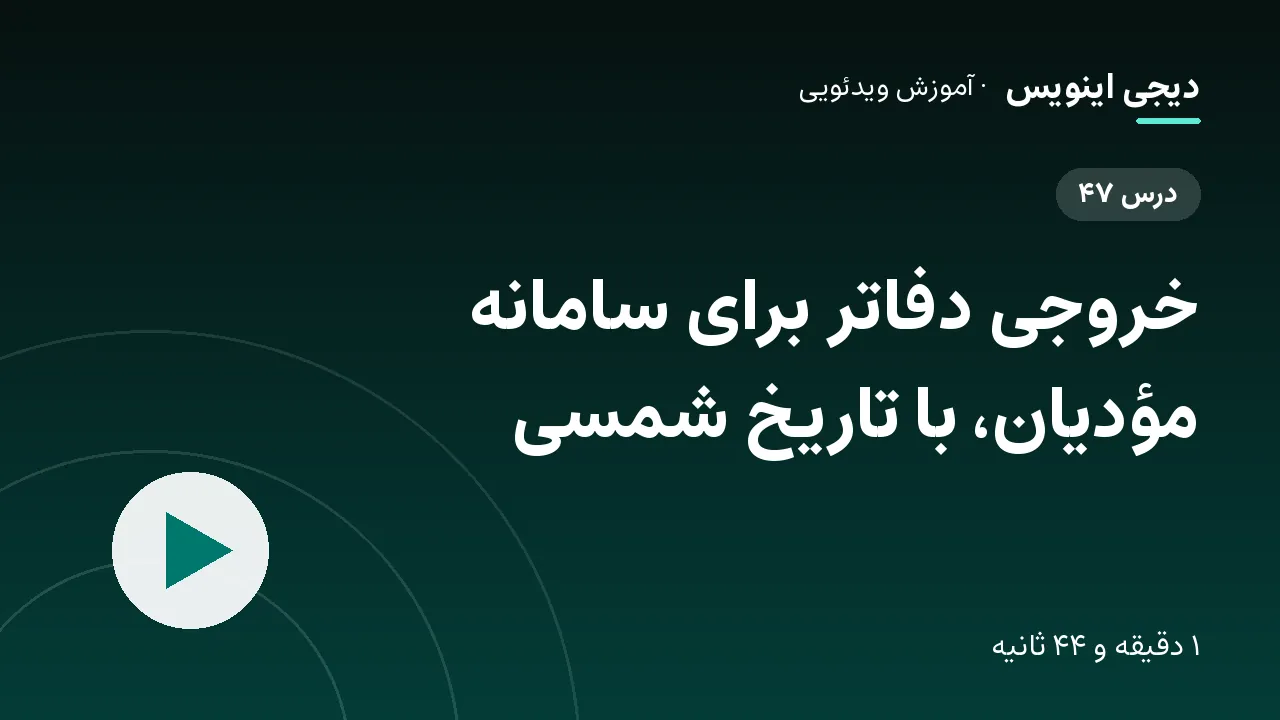
خروجی دفاتر برای سامانهٔ مؤدیان با سرستونهای قالبِ خودِ سازمان، تاریخ شمسی و مبلغ ریالی — با یک کلیک.
از دفتر روزنامه، «خروجی دفاتر برای سامانهٔ مؤدیان» یک فایل اکسل نُهستونی میدهد که سرستونهایش همان قالب سازمان است، تاریخها شمسی و مبلغها ریالی. همهٔ خروجیهای دفتر روزنامه، دفتر کل و تراز آزمایشی هم حالا تاریخ شمسی دارند.
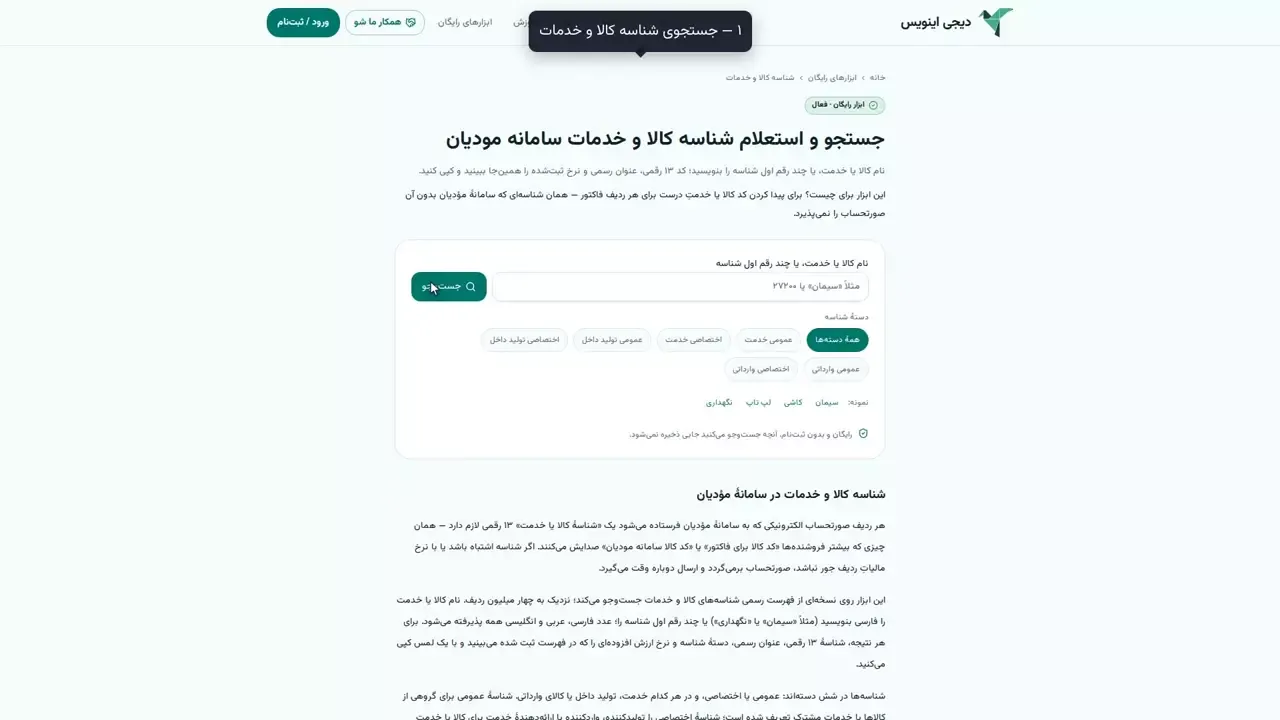
شناسهٔ کالا و خدمت را با اسمش پیدا کنید و معنی هر کد خطای سامانهٔ مؤدیان را بفهمید — رایگان و بدون ثبتنام.
دو ابزار رایگان دیجیاینویس: جستجوی شناسهٔ ۱۳ رقمی کالا و خدمات از فهرست رسمی، همراه با نرخ ارزش افزوده؛ و فرهنگ خطاهای سامانهٔ مؤدیان که معنی هر کد خطا و راه رفعش را قدم به قدم میگوید.
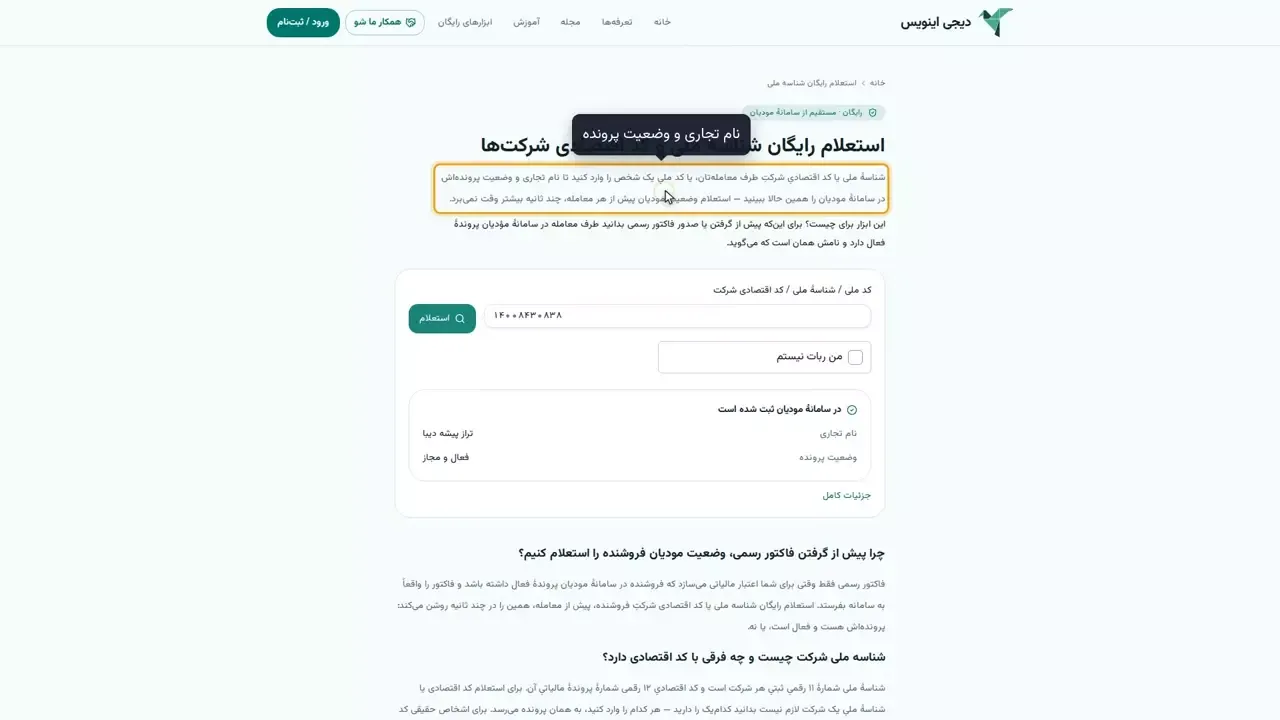
استعلام شناسهٔ ملی و وضعیت مؤدی، محاسبهٔ ارزش افزوده، و اعتبارسنجی کد ملی و شبا — سه ابزار رایگان، بدون ثبتنام.
پیش از معامله، نام تجاری و وضعیت پروندهٔ مؤدیِ طرف مقابل را استعلام کنید؛ مالیات بر ارزش افزوده را با نرخ رسمی همین سال حساب کنید؛ و قالب و رقم کنترل کد ملی، شناسهٔ ملی، کد اقتصادی، شبا و کارت را بررسی کنید.
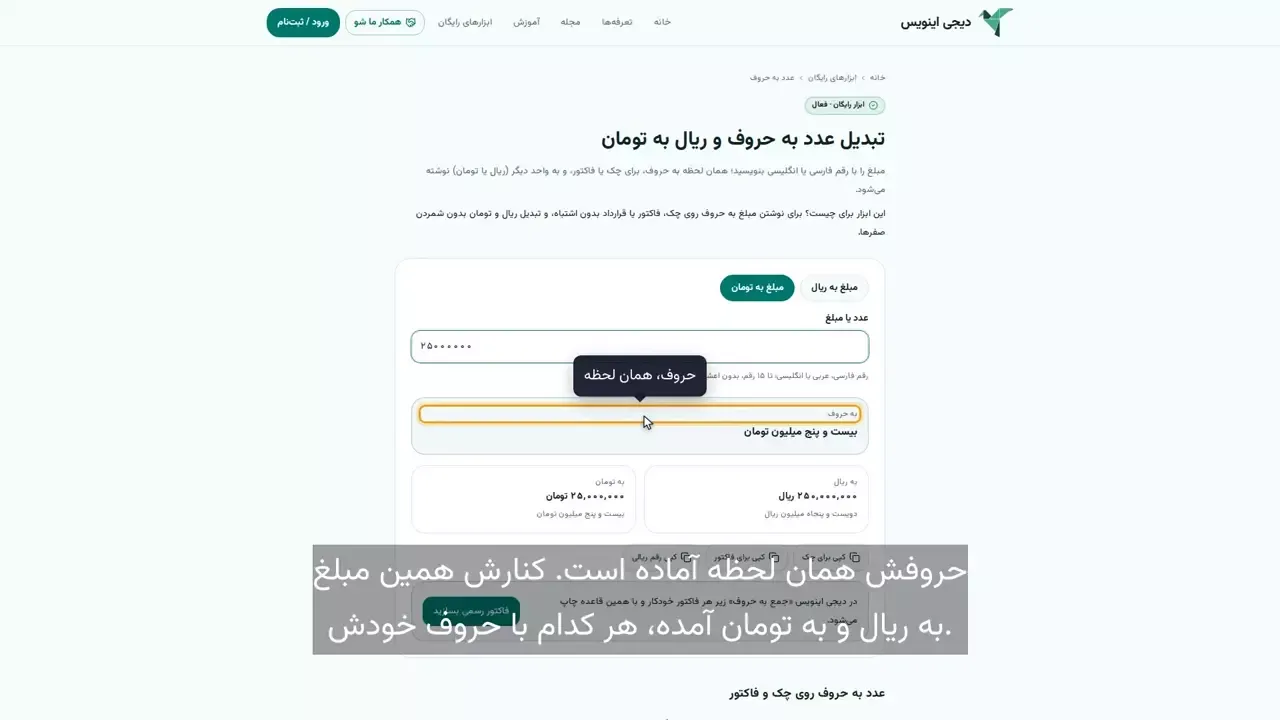
دو ابزار رایگان و بدون ثبتنام: عدد به حروف برای چک و فاکتور، و چکلیست آمادگی سامانهٔ مؤدیان با قدم بعدی برای هر کمبود.
مبلغ را با رقم فارسی یا انگلیسی بنویسید و حروفش را برای چک یا فاکتور کپی کنید؛ ریال و تومان بدون گرد کردن. بعد با ده پرسش بله یا نه ببینید برای ارسال صورتحساب به سامانهٔ مؤدیان چه چیزی کم است و قدم بعدی هر «نه» چیست. هر دو ابزار کاملاً در مرورگر کار میکنند و چیزی ذخیره یا فرست
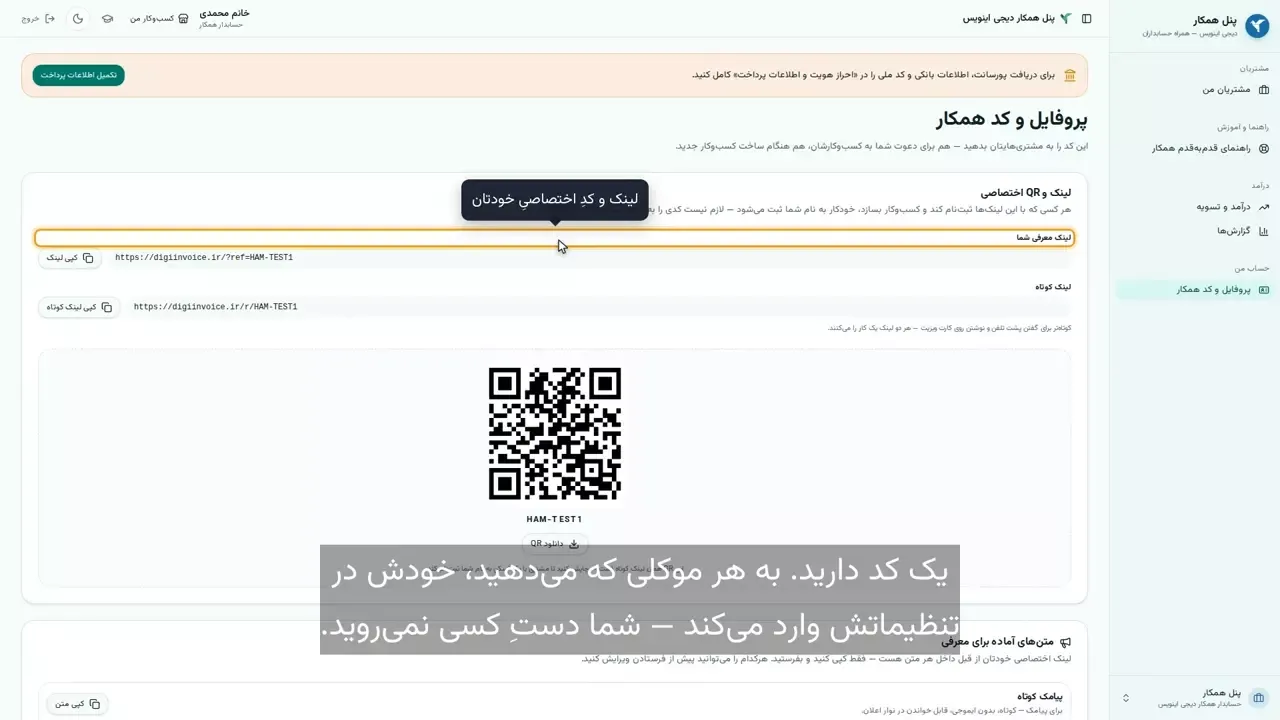
موکلهایتان برای سامانهٔ مؤدیان اول از شما میپرسند. این ویدئو در کمتر از سه دقیقه نشان میدهد برنامهٔ همکاری دیجی اینویس چیست، سهم همکار چطور حساب میشود و ثبتنام از کجا شروع میشود.
فایل فروش تدبیر و گردش حساب سپیدار را به دیجی اینویس میآورید و دفترهای موکل کامل میشود. این ویدئو یک اجرای نمونه را نشان میدهد؛ دادههای تصویر ساختگی است.

 ۱:۱۷