
همهٔ امکانات دیجی اینویس
پانزده بخش، هر کدام با تصویر واقعی از خودِ نرمافزار، ویدئوی آموزشی و پاسخ پرسشهای پرتکرار. فقط چیزهایی که امروز کار میکنند.
فاکتور فروش
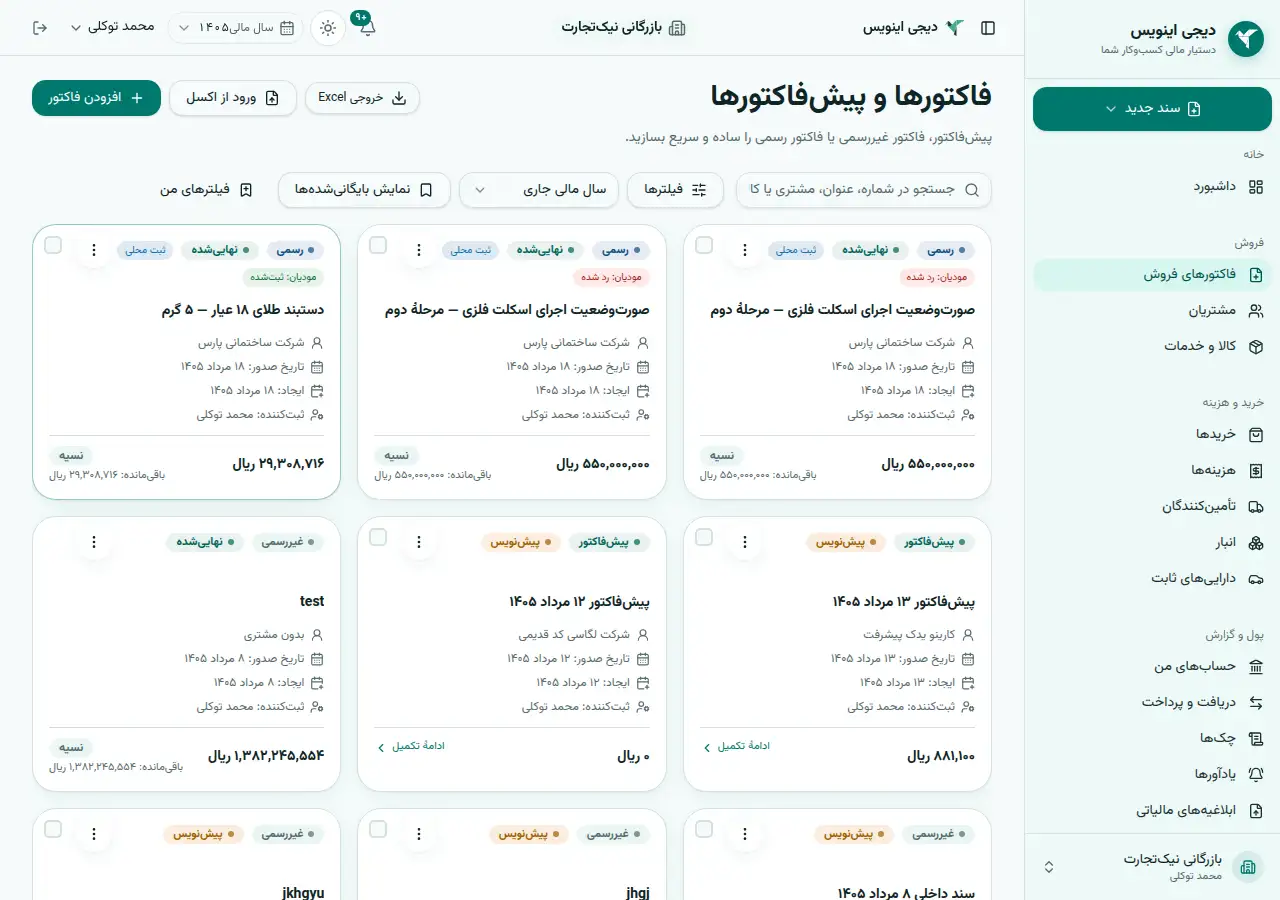
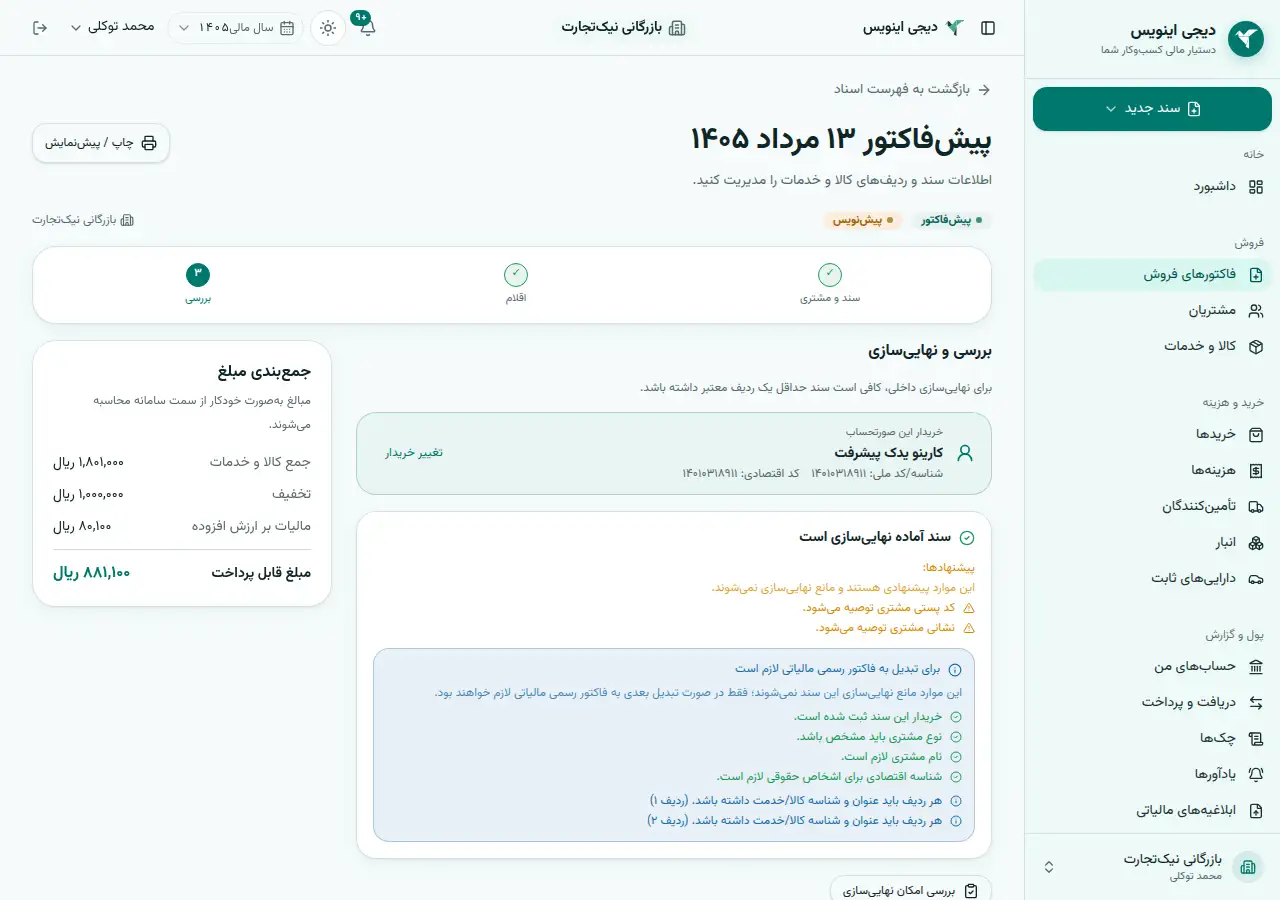
فاکتور را یکبار میزنید: خریدار، ردیفها، تخفیف هر واحد یا درصدی یا کل ردیف، و ارزش افزوده که خودش حساب میشود. پیشفاکتور همینجا ساخته و بعد به فاکتور تبدیل میشود. پیش از نهاییشدن، مرحلهٔ «بررسی» همهچیز را یکجا نشان میدهد. هر فاکتور یک لینک کوتاه دارد که مشتری بدون ثبتنام بازش میکند، حتی با پیامک؛ چاپ و PDF هم همانجاست. برگشت از فروش از روی همان فاکتور ثبت میشود، فاکتورهای زیاد را از اکسل گروهی وارد میکنید و به هر سند میتوانید پیوست بچسبانید.
فاکتور غیررسمی هم میتوانم بزنم؟
بله. هنگام ساخت فاکتور نوعش را انتخاب میکنید؛ فاکتور غیررسمی در دفترها ثبت میشود و به سامانهٔ مؤدیان نمیرود.
تخفیف را چطور ثبت میکنم؟
روی هر ردیف، به سه شکل: مبلغ برای هر واحد، درصد، یا مبلغ کل ردیف. جمع و ارزش افزوده بعد از تخفیف محاسبه میشود.
مشتری چطور فاکتورش را میبیند؟
هر فاکتور یک لینک کوتاه دارد. آن را میفرستید و مشتری بدون ثبتنام فاکتور را در مرورگر میبیند.
ارسال به سامانهٔ مؤدیان
صورتحساب رسمی را با کلید خودتان و با یک دکمه میفرستید و نتیجه را در کارتابل میبینید؛ الگوی فروش کالا و خدمات، پیمانکاری و طلا هر سه پشتیبانی میشوند. اگر سامانه ایرادی بگیرد، همان فیلدی که باید درست شود با نام خودش نشان داده میشود، نه با کد. هر فاکتور رسمیِ ارسالنشده یک شمارش معکوس دارد و روزهای ۱۱ و ۱۳ به شما یادآوری میکند، و اصلاح یا ابطال فاکتورِ ارسالشده از داخل همان صفحه انجام میشود.
دیجی اینویس خودش فاکتورها را میفرستد؟
خیر. دکمهٔ ارسال را همیشه خودتان میزنید؛ نه ما، نه هیچ برنامهای در پسزمینه. مسئولیت ارسال با خودِ مؤدی است و نرمافزار آن را آسان میکند.
کلید مؤدیان را کجا میگذارم؟
یکبار در تنظیمات مؤدیان بارگذاری میکنید. کلید بهصورت رمزنگاریشده نگهداری میشود و فقط برای ارسال فاکتورهای همان کسبوکار به کار میرود.
اگر فاکتوری رد شود چه میشود؟
دلیل رد را به زبان ساده و با نام همان فیلد میبینید، اصلاح میکنید و دوباره میفرستید. مهلت ۱۲ روزه روی همان فاکتور میماند تا فراموش نشود.
مشتریها و کالاها
هر مشتری و هر کالا یا خدمت را یکبار تعریف میکنید و در همهٔ فاکتورها انتخابش میکنید. کد ملی و شناسهٔ ملی همان لحظهٔ ورود اعتبارسنجی میشود تا فاکتور رسمی بعداً رد نشود. شناسهٔ کالا و خدمات سامانهٔ مؤدیان را با جستجوی نام، از داخل همان فرم پیدا میکنید.


شناسهٔ کالا را از کجا بیاورم؟
از داخل فرم کالا، با جستجوی نام یا بخشی از آن، از فهرست رسمی سامانهٔ مؤدیان انتخاب میکنید. همین جستجو بهصورت ابزار رایگان هم در دسترس است.
مشتری حقوقی و حقیقی فرق دارد؟
بله. نوع شخص را انتخاب میکنید و شناسهٔ مناسب همان نوع (کد ملی دهرقمی یا شناسهٔ ملی یازدهرقمی) خواسته میشود.
انبار و کاردکس
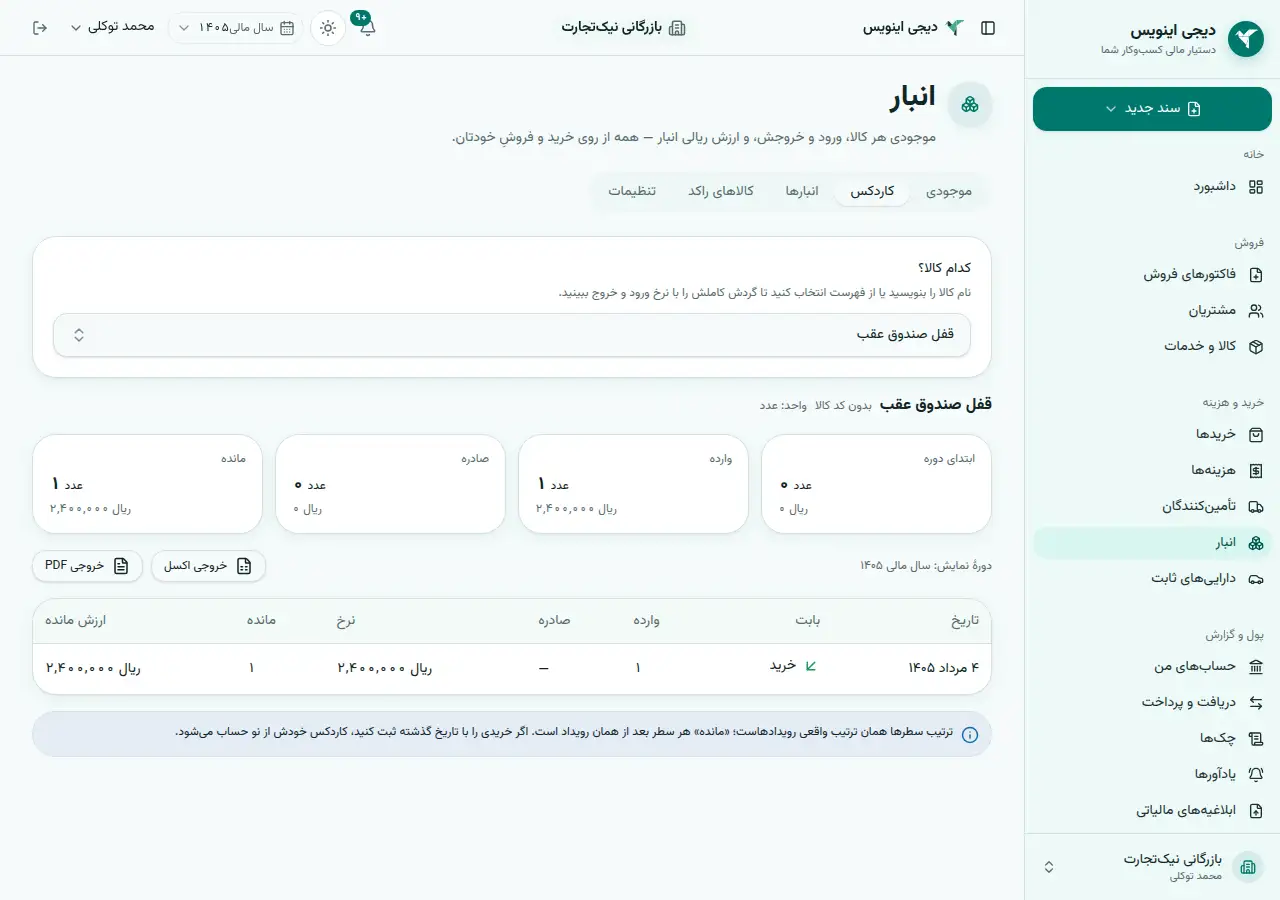
هر فروش موجودی را کم و هر خرید آن را زیاد میکند؛ کاردکس هر کالا ورود و خروج و ماندهٔ هر دوره را نشان میدهد. بهای تمامشدهٔ کالای فروشرفته از روی همین کاردکس حساب میشود و به سند حسابداری میرود.
موجودی اول دوره را چطور وارد کنم؟
برای هر کالا موجودی و بهای اول دوره را یکبار ثبت میکنید؛ از آن به بعد خرید و فروش خودشان کاردکس را مینویسند.
بهای تمامشده چطور حساب میشود؟
از روی قیمت خریدهای ثبتشده در کاردکس، برای هر فروش. عدد در گزارشها و در سند حسابداری همان فروش دیده میشود.
خرید و هزینه
خرید کالا را با تأمینکننده و ردیفهایش ثبت میکنید و موجودی و بدهی به تأمینکننده خودشان بهروز میشوند. هزینههای روزمره (اجاره، قبض، حمل) جدا و ساده ثبت میشوند و در سود و زیان و گزارش ارزش افزوده مینشینند.


فرق خرید و هزینه چیست؟
خرید برای کالایی است که به انبار میرود و بعداً فروخته میشود؛ هزینه برای چیزی است که مصرف میشود، مثل اجاره یا قبض. هر کدام جای خودش را در گزارشها دارد.
ارزش افزودهٔ خرید هم حساب میشود؟
بله. ارزش افزودهٔ خریدها و هزینههای مشمول، کنار ارزش افزودهٔ فروش در گزارش مالیاتی دیده میشود.
دریافت و پرداخت
دریافت از مشتری را روی فاکتور همان مشتری ثبت میکنید و طلبش همان لحظه کم میشود؛ پرداخت به تأمینکننده هم همینطور. حسابهای بانکی و صندوق خودتان را تعریف میکنید و هر تراکنش به یکی از آنها وصل است.

فروش نسیه را چطور ثبت میکنم؟
فاکتور را نسیه میزنید؛ طلب مشتری زیاد میشود. هر وقت پولش رسید، یک دریافت روی همان فاکتور ثبت میکنید تا طلب صفر شود.
دریافت نقدی و کارتخوان فرق دارند؟
فقط در حسابی که انتخاب میکنید: صندوق، یا حساب بانکی متصل به کارتخوان. گردش هر حساب جدا دیده میشود.
چکها
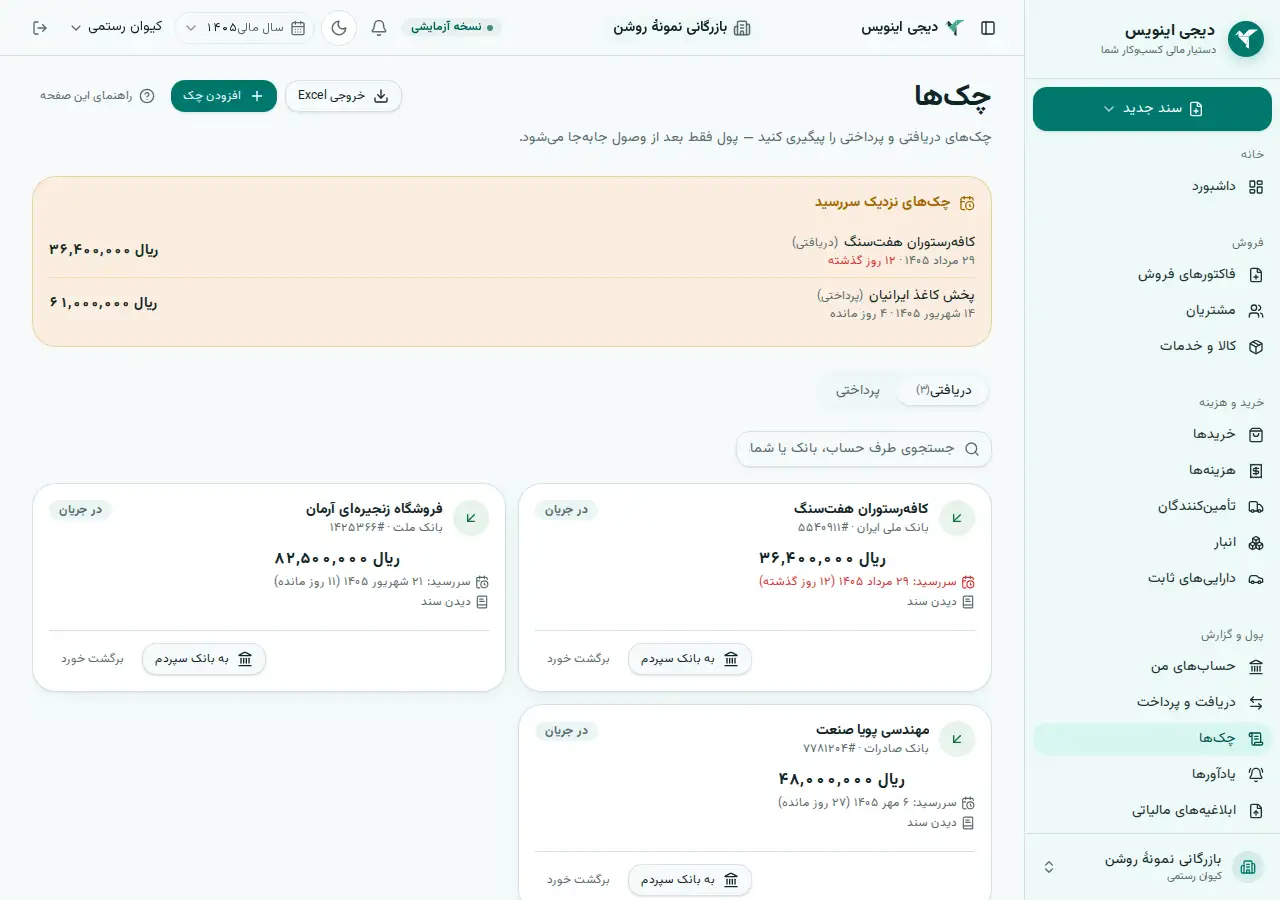
چکهای دریافتی و پرداختی را با سررسید ثبت میکنید و هر مرحله (واگذاری به بانک، وصول، برگشت) را همانجا میزنید. چکهای نزدیک سررسید روی داشبورد یادآوری میشوند و اگر بخواهید، یادآوری پیامکی هم به خودتان و همکارانی که اضافه کردهاید میرسد؛ سند حسابداری هر مرحله خودش نوشته میشود.
چک برگشتی را چه کار کنم؟
روی همان چک «برگشت» را میزنید؛ طلب مشتری برمیگردد و سند حسابداریاش نوشته میشود. وقتی دوباره وصول شد، همانجا ثبت میکنید.
یادآوری سررسید چک دارم؟
بله. چکهای نزدیک سررسید روی داشبورد و در یادآورها دیده میشوند.
حسابداری استاندارد
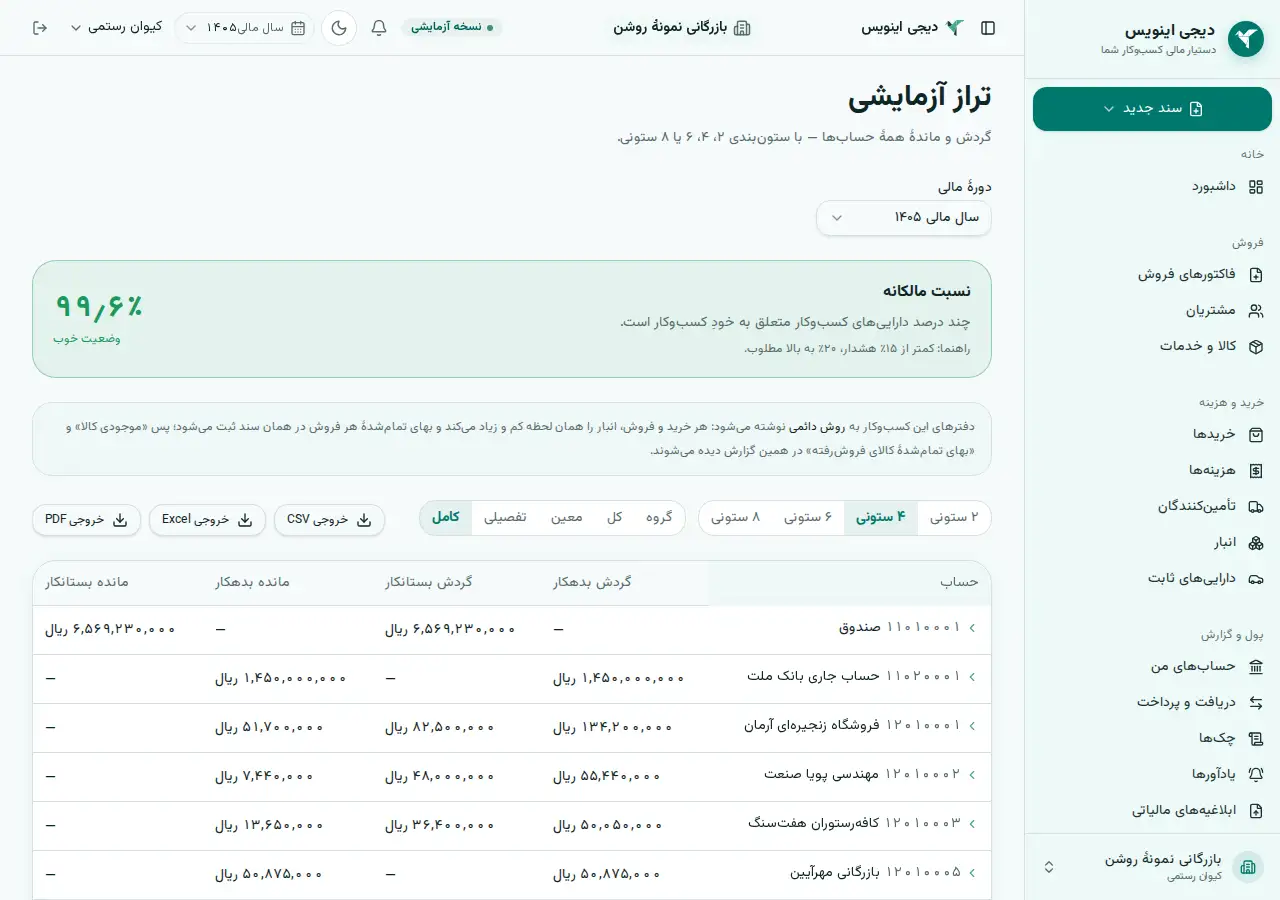
«نمای حسابدار» همهٔ اسناد را به زبان حسابداری نشان میدهد: دفتر روزنامه، دفتر کل، تراز آزمایشی و درخت حسابها. سندهای فروش و خرید و دریافت خودشان نوشته میشوند و حسابدار میتواند سند دستی بزند، سال مالی را ببندد و دفاتر را با همان قالبی که سامانهٔ مؤدیان میخواهد خروجی بگیرد.


باید حسابداری بلد باشم؟
خیر. شما فاکتور و دریافت را ثبت میکنید و سندها خودشان نوشته میشوند. «نمای حسابدار» برای حسابدار شماست.
حسابدارم میتواند جدا وارد شود؟
بله. او را با موبایل دعوت میکنید و سطح دسترسیاش را خودتان تعیین میکنید.
خروجی دفاتر برای سامانهٔ مؤدیان دارد؟
بله. دفاتر با همان سرستونهای قالب سازمان خروجی گرفته میشود.
حقوق و دستمزد
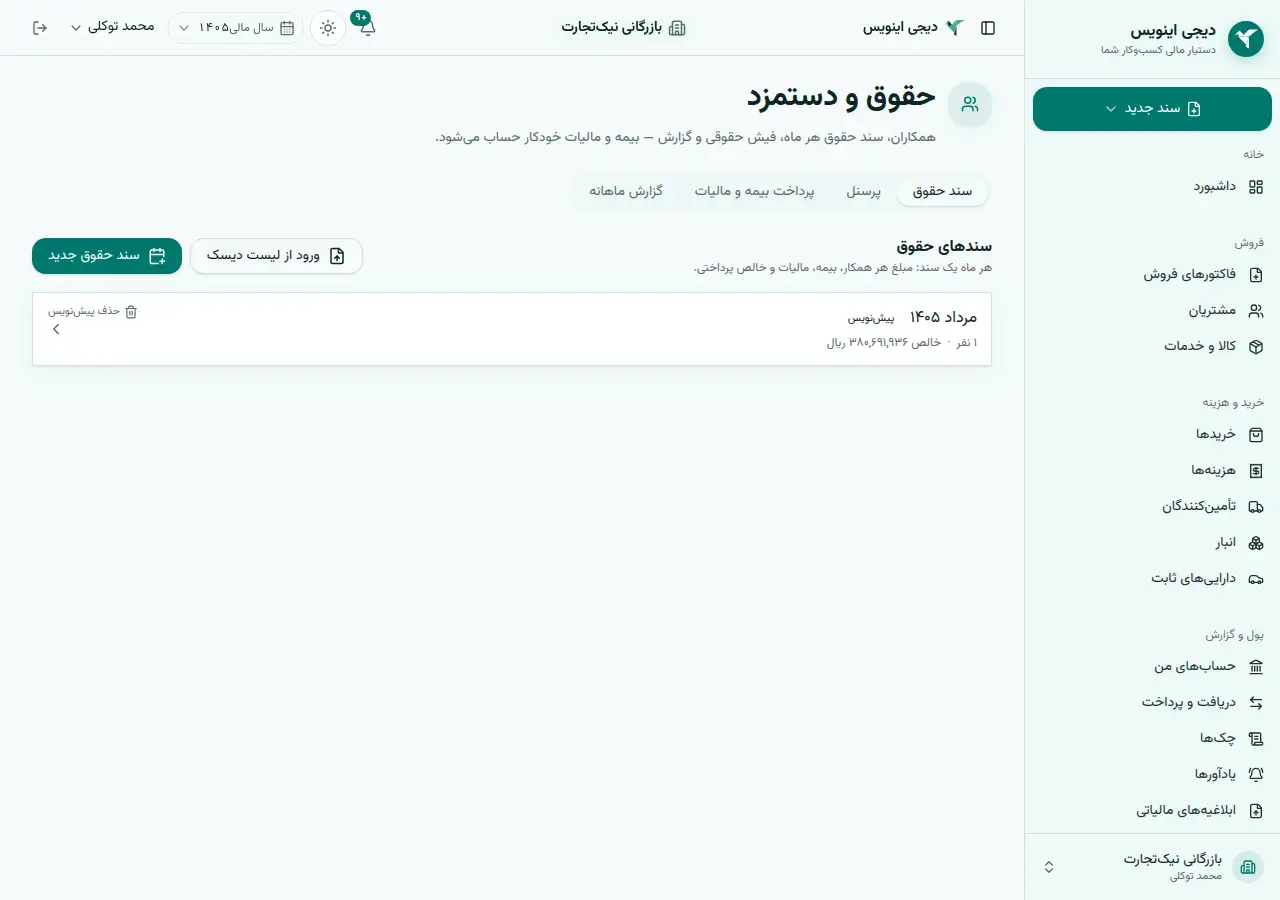
کارکنان و قرارداد هر نفر را تعریف میکنید و حقوق ماه با کسورات بیمه و مالیات حساب میشود. فیش حقوق و فایل لیست بیمه برای بارگذاری در سامانهٔ تأمین اجتماعی از همانجا گرفته میشود و سند حقوق خودش نوشته میشود.
فایل لیست بیمه را میدهد؟
بله. فایل لیست بیمه با همان ساختاری که سامانهٔ تأمین اجتماعی میپذیرد ساخته میشود.
ضرایب حقوق هر سال بهروز میشود؟
بله. حداقل حقوق و پارامترهای هر سال در نرمافزار ثبت شده و بهروز میشود؛ شما فقط قرارداد هر نفر را مینویسید.
دارایی ثابت
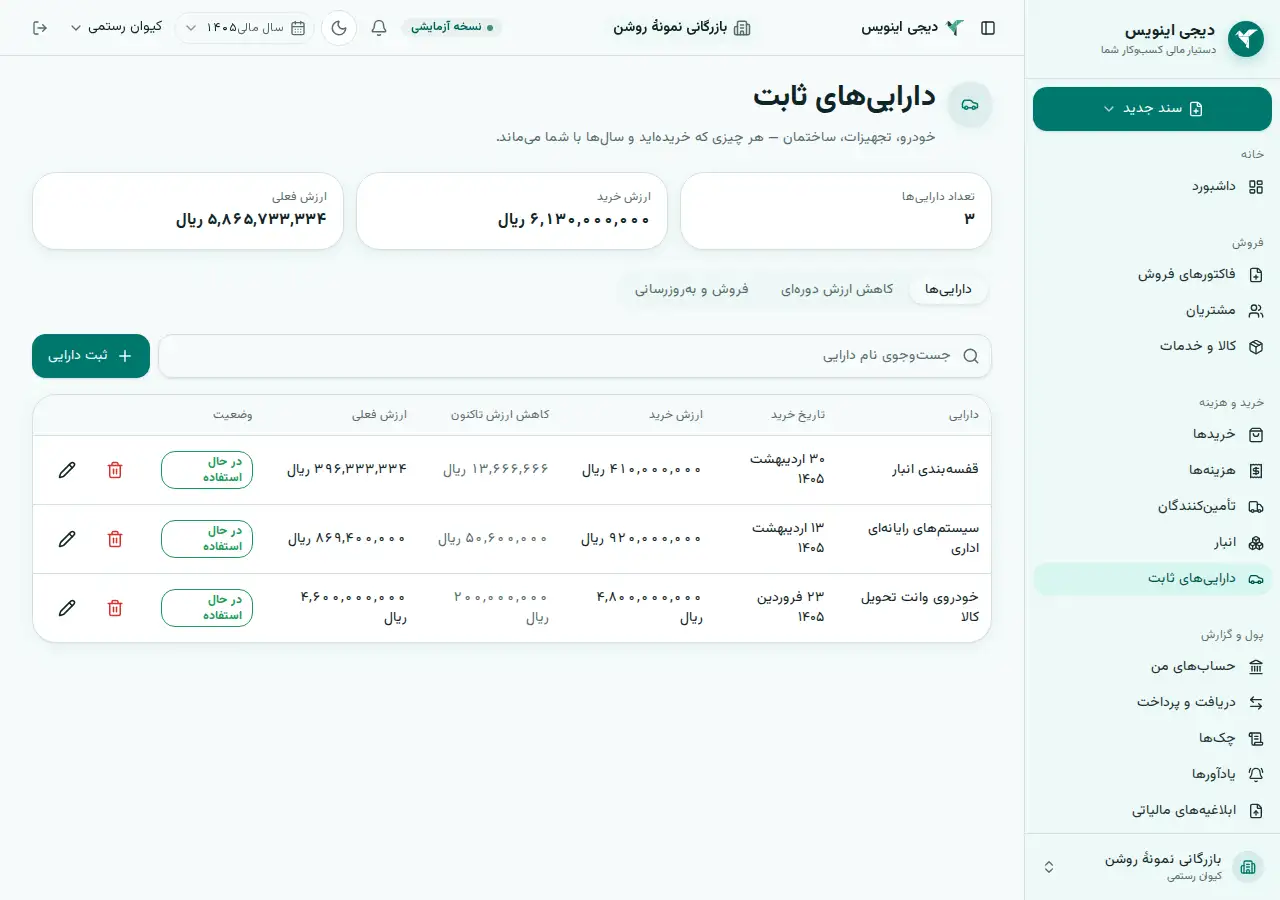
داراییهای ثابت (ملک، خودرو، دستگاه) را با تاریخ خرید و گروه رسمیشان ثبت میکنید. استهلاک هر ماه با نرخهای جدول مادهٔ ۱۴۹ حساب و سندش نوشته میشود، و فروش یا کنارگذاری دارایی هم همانجا ثبت میشود.
نرخ استهلاک را خودم باید بدانم؟
خیر. گروه دارایی را انتخاب میکنید و نرخ از جدول رسمی مادهٔ ۱۴۹ میآید.
استهلاک هر ماه دستی زده میشود؟
خیر. هر ماه خودکار حساب و سندش نوشته میشود؛ شما فقط دارایی تازه را اضافه میکنید.
گزارشها
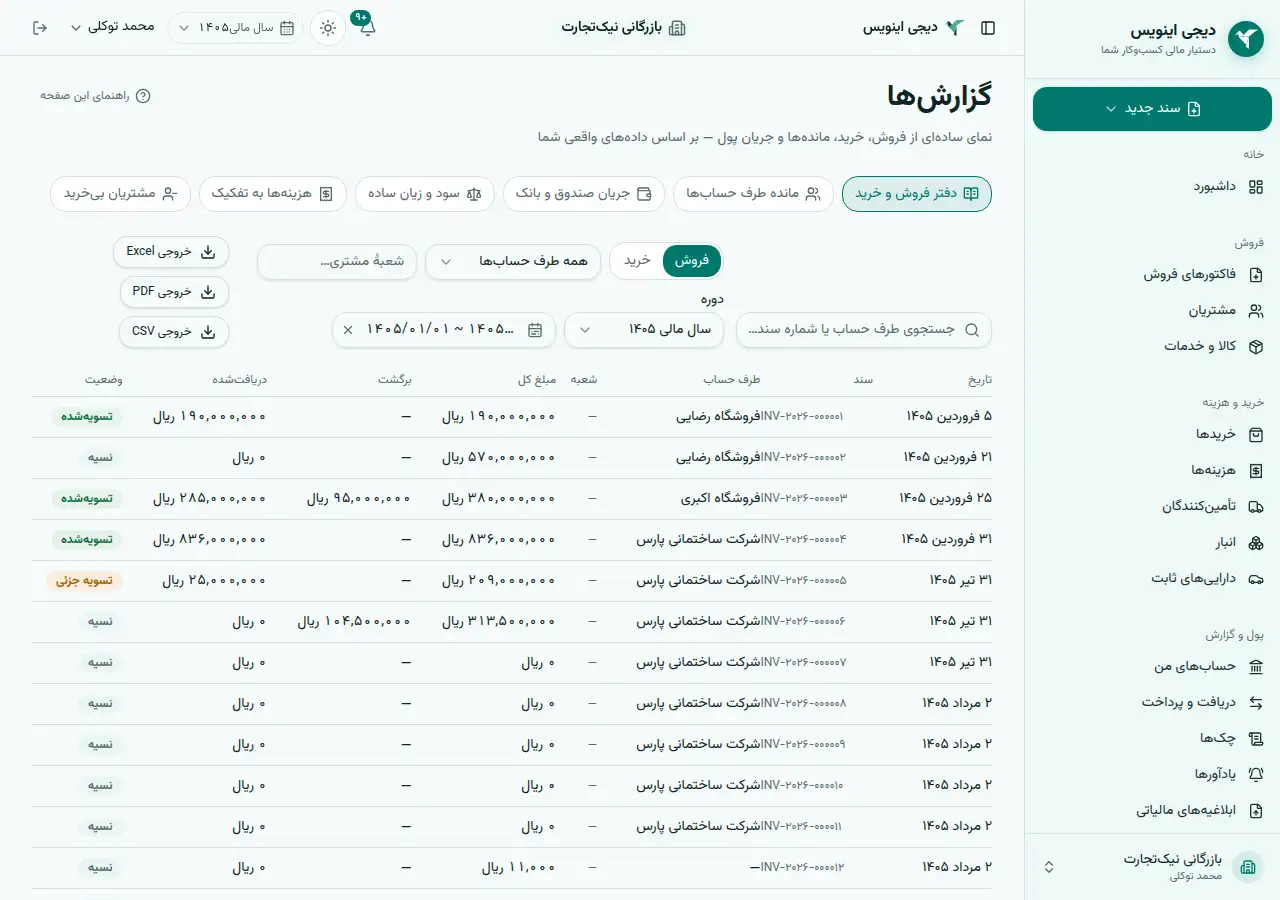
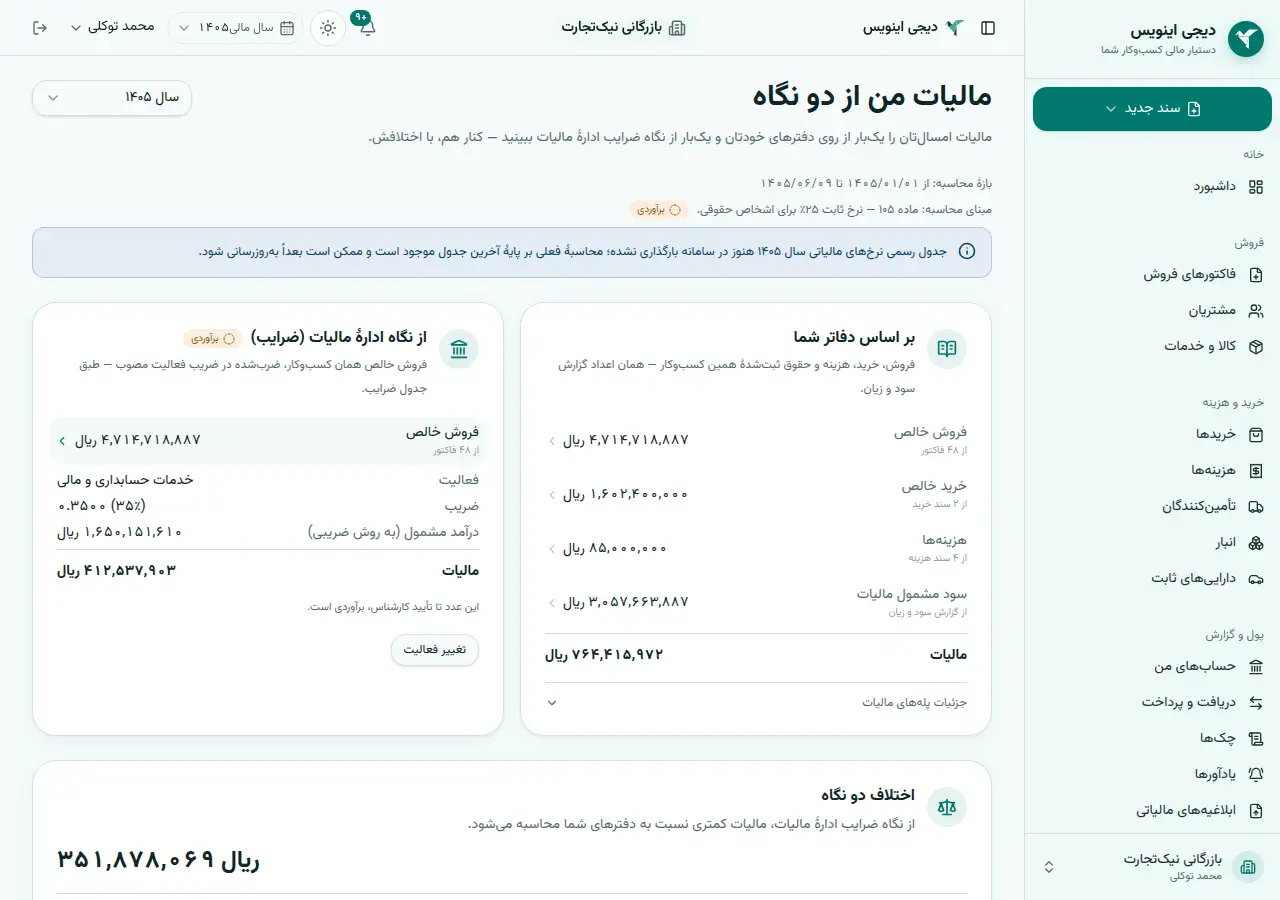
داشبورد هر روز صبح میگوید چقدر فروختهاید، چقدر سود کردهاید، چه کسی بدهکار است و کدام چک نزدیک است. دفتر فروش و خرید، سود و زیان و گزارش ارزش افزوده آمادهاند، و «مالیات من از دو نگاه» عدد دفترهای خودتان را کنار عدد ضرایب ادارهٔ مالیات میگذارد. نسبتهای مالی (نقدینگی، اهرم، سودآوری و گردش) هم از روی همین دفترها حساب میشوند.
گزارش ارزش افزودهٔ فصلی را میدهد؟
بله. ارزش افزودهٔ فروش و خرید هر دوره با جزئیاتش در گزارشها آماده است.
«مالیات من از دو نگاه» یعنی چه؟
یک نگاه، عدد دفترهای خودتان است؛ نگاه دیگر، عددی که ادارهٔ مالیات با ضرایب صنف شما حساب میکند. اختلاف این دو را قبل از هر تصمیم میبینید.
کاربران و نقشها
تا پنج کاربر و سه کسبوکار روی یک حساب. هر نفر را با شمارهٔ موبایل دعوت میکنید و سطح دسترسیاش را از «فقط دیدن» تا «مدیر» تعیین میکنید، و هر وقت بخواهید دسترسی را پس میگیرید.

چند کاربر میتوانم داشته باشم؟
تا پنج کاربر روی هر کسبوکار، و تا سه کسبوکار روی یک حساب.
حسابدارم همهچیز را میبیند؟
فقط آنچه شما اجازه دادهاید. سطح دسترسی را هنگام دعوت تعیین میکنید و بعداً میتوانید تغییرش دهید.
ابزارهای رایگان
ده ابزار بدون ثبتنام: استعلام شناسهٔ ملی و وضعیت مؤدیان، جستجوی شناسهٔ کالا و خدمات، فرهنگ خطاهای سامانهٔ مؤدیان، محاسبهٔ ارزش افزوده، تبدیل عدد به حروف، اعتبارسنجی کد ملی و شبا، چکلیست آمادگی مؤدیان، فروش اقساطی، اقساط وام و سود روزشمار. همان ابزارهایی که داخل نرمافزار هم کار میکنند.

برای استفاده از ابزارها باید ثبتنام کنم؟
خیر. همهٔ ابزارهای رایگان بدون ثبتنام کار میکنند.
نرخ ارزش افزوده از کجا میآید؟
از قانون بودجهٔ همان سال؛ منبع رسمی و تاریخ بازبینی کنار نتیجه نوشته شده است.
برنامهٔ همکاری
حسابداران و مشاوران مالی دفاتر مشتریهایشان را از یک پنل همکار میبینند و برای هر کسبوکاری که معرفی میکنند سهم پلکانی میگیرند. درصدها و شرایط روی صفحهٔ همکاری، از خودِ سامانه خوانده میشود.


چطور همکار شوم؟
از صفحهٔ «همکار شوید» درخواست میدهید؛ بعد از تأیید، پنل همکار و کد معرفیتان فعال میشود.
پورسانت چطور حساب میشود؟
پلکانی، بر اساس تعداد مشتری فعال در ماه. درصد هر پله روی صفحهٔ همکاری نوشته شده است.
انتقال از تدبیر و سپیدار
فهرست فروش «تدبیر» و تراز حسابهای «سپیدار» را از خروجی همان نرمافزار وارد میکنید و پیش از ثبت، نتیجه را میبینید. اگر از سامانهٔ قبلی دیجی اینویس آمدهاید، بایگانی فاکتورهای قبلیتان همانجا در دسترس است. بقیهٔ انتقال اطلاعات را خودمان رایگان انجام میدهیم.


از نرمافزار دیگری میآیم؛ چه چیزی منتقل میشود؟
فهرست فروش تدبیر و تراز حسابهای سپیدار را خودتان وارد میکنید. بقیهٔ اطلاعات را با یک پیام به ما، رایگان منتقل میکنیم.
فاکتورهای قبلیام گم میشود؟
خیر. فاکتورهای ارسالشده از سامانهٔ قبلی در بایگانی میماند و قابل جستجو و دیدن است.