فاکتور رسمی چطور از «سند» به سامانهٔ مودیان میرسد؟ مسیر کامل در دیجی اینویس
فاکتور رسمی همان فاکتور فروش شماست، با چند فیلد بیشتر و یک مقصد بیشتر: سامانهٔ مودیان. در دیجی اینویس این مسیر از اول تا آخر روی خودِ فاکتور طی میشود — نه در برنامهای جدا، نه با فایل واسطه.
پیش از اولین ارسال چه چیزهایی باید آماده باشد؟
سه پیشنیاز دارید و هر سه یکبار انجام میشوند:
- پروفایل مالیاتی تأییدشده. در «تنظیمات» → «پروفایل مالیاتی» مشخصات مؤدی را پر میکنید و «ارسال پروفایل» را میزنید؛ نتیجهٔ بررسی (تأیید، یا رد با دلیل) در همان صفحه نمایش داده میشود و در صورت رد، اصلاح میکنید و دوباره میفرستید.
- اتصال فعال در «کارتابل مودیان». از منوی حساب یا «تنظیمات» → کارت «اتصال به سامانهٔ مودیان» وارد میشوید. چهار قدم دارد: «ساخت کلید» (یک جفتکلید امن برایتان ساخته میشود)، دانلود «کلید عمومی» و بارگذاریاش در کارپوشهٔ سازمان، واردکردن «شناسهٔ یکتای حافظهٔ مالیاتی» که از کارپوشه میگیرید، و «آزمایش اتصال». وقتی وضعیت «فعال» شد، آمادهاید. کلید خصوصی رمزنگاریشده نزد ما میماند و فقط کلید عمومی را شما در کارپوشه ثبت میکنید؛ اگر خودتان گواهی دارید، «ورود گواهی» هم در دسترس است.
- امکان «ارسال مودیان» در اشتراک شما. این امکان در بستهٔ کاسب و هر بستهٔ بالاتر هست و روی حسابداری پایه بهعنوان تکماژول هم اضافه میشود (ماهانه ۶۵۰,۰۰۰ تومان)؛ جدول کامل را در صفحهٔ قیمتها ببینید.
در همان کارتابل، «شماره اقتصادی فروشنده» را هم وارد میکنید — شناسهٔ ملی یازدهرقمی، کد ملی دهرقمی یا کد اقتصادی قدیمی دوازدهرقمی؛ هر سه پذیرفته میشود. اتصال برای هر کسبوکار جداگانه است.
فاکتور رسمی چطور ساخته میشود؟
مثل هر فاکتور دیگری، با یک انتخاب متفاوت در ابتدا:
- «افزودن فاکتور» را بزنید و در صفحهٔ «سند و مشتری» نوع سند را «قابل گزارش مالیاتی» بگذارید. پیشفرض «سند داخلی / خصوصی» است که هرگز به مودیان نمیرود.
- خریدار را انتخاب کنید تا صورتحساب «نوع اول» شود، یا برای فروش به مصرفکنندهٔ نهایی روی «بدون مشتری» بمانید — «نوع دوم» خودش انتخاب میشود و فیلد دیگری نمیخواهد. اگر کار پیمانکاری یا طلا دارید، الگو را همینجا روی «پیمانکاری» یا «طلا و جواهر» میگذارید. فرق این دو نوع را در نوع اول و نوع دوم صورتحساب خواندهاید.
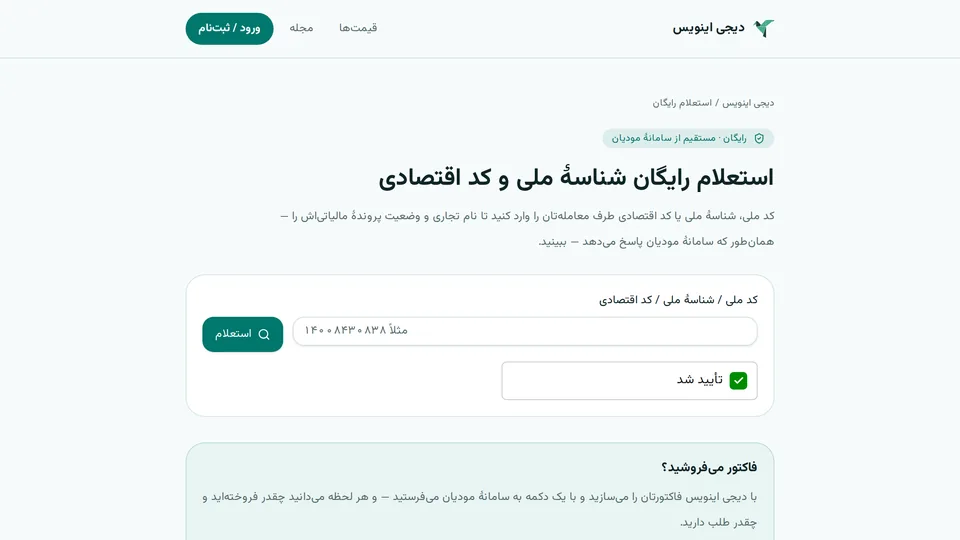
- برای نوع اول، همینجا «استعلام از سامانه مودیان» را بزنید تا مشخصات خریدار با ثبتِ سازمان تطبیق داده شود؛ نتیجه در پروفایل همان مشتری ذخیره میشود و دفعهٔ بعد لازم نیست دوباره تایپ کنید. ثبت درست مشتری را در ثبت مشتری و کالا ببینید.
- «ادامه به اقلام» را بزنید. برای هر ردیف عنوان، مقدار و قیمت واحد را وارد کنید و در آکاردئون «نرخ ارزش افزوده و شناسهٔ کالا» شناسهٔ کالا/خدمت را از فهرست رسمی انتخاب کنید — نرخ ارزش افزوده از همان شناسه مینشیند (چرا نرخ از شناسه میآید). اگر کالا را قبلاً در «کالا و خدمات» با شناسه ثبت کرده باشید، انتخاب کالا همهچیز را یکجا میآورد.
- «ادامه به بررسی و نهاییسازی» را بزنید.
چرا صدور دو مرحله دارد؟
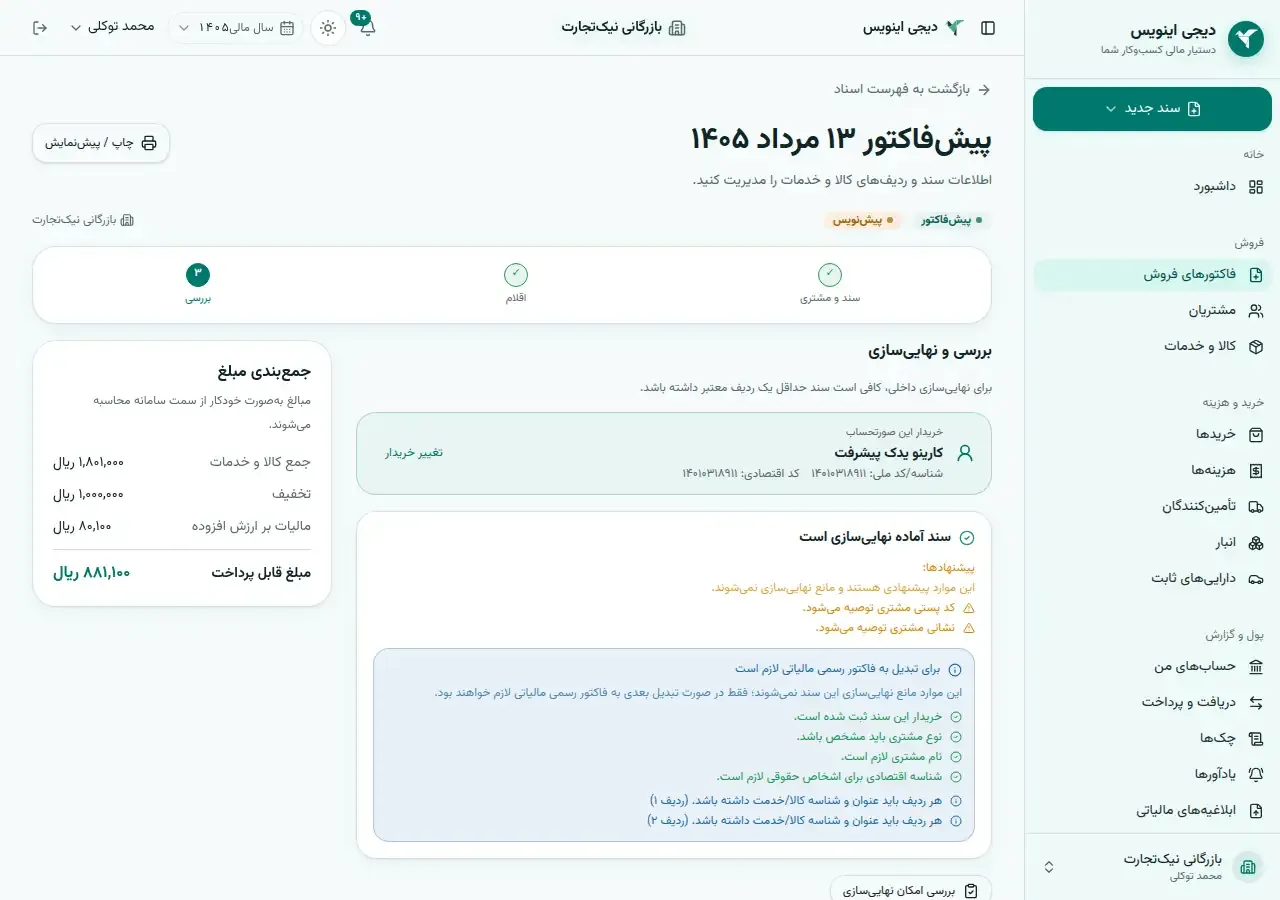
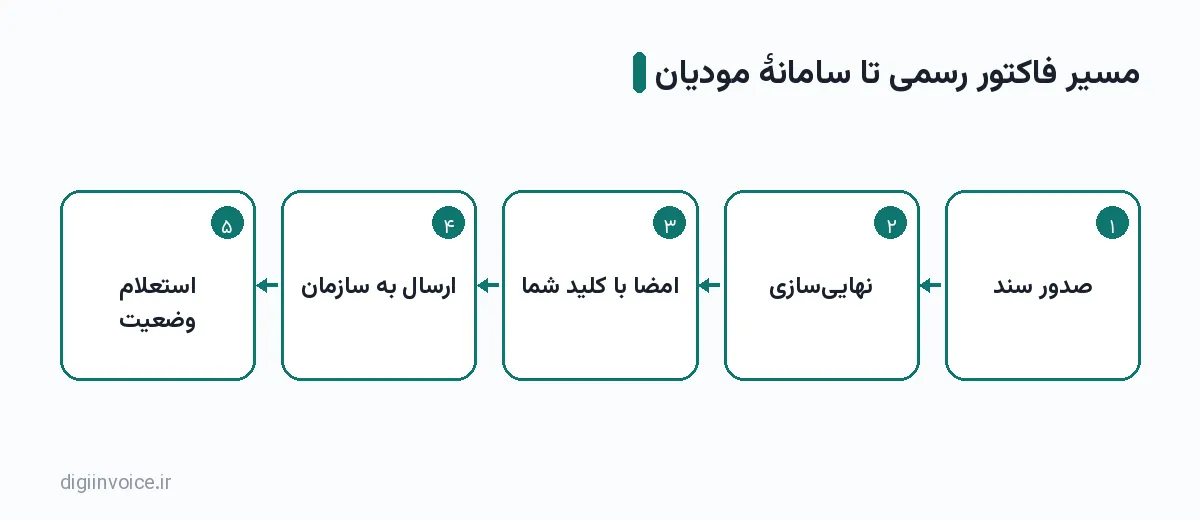
عمداً. مرحلهٔ اول «نهاییسازی» است: سند قفل میشود و شمارهٔ رسمی میگیرد، ولی هنوز چیزی به سازمان نرفته. مرحلهٔ دوم در همان صفحه، کارت «ارسال به سامانه مودیان» است. بین این دو، «بررسی و اعتبارسنجی» ایرادها را بدون ارسال واقعی نشان میدهد؛ وقتی «بدون خطای مسدودکننده» را دیدید، دکمهٔ ارسال را بزنید. این فاصله برای آن است که پیش از رفتن به سازمان، یک بار دیگر همهچیز را ببینید.
ارسال واقعی است و نزد سازمان ثبت میشود. اگر اتصال شما در حالت آزمایشی باشد، نتیجه با برچسب آزمایشی مشخص میشود — ولی در حالت واقعی، هر بار پیش از زدن دکمه سند را بازبینی کنید.
یادداشت عملی — در پشتیبانی زیاد میبینم که فاصلهٔ میان «نهاییسازی» و ارسال را عجلهای رد میکنند و بعد سراغ ابطال میروند. من این فاصله را جای یک نگاه آخر به خریدار و ردیفها میدانم؛ «بررسی و اعتبارسنجی» هزینهای ندارد و چیزی به سازمان نمیفرستد، پس پیش از هر ارسال یک بار بزنیدش.
بعد از ارسال چه میبینم؟
پاسخ سازمان همانجا نمایش داده میشود و روی فاکتور میماند. کمی بعد «استعلام وضعیت» را بزنید؛ وقتی وضعیت روی «ثبت شد» نشست، کار تمام است. اگر ننشست، متن پاسخ سازمان روی همان فاکتور دلیل را میگوید. چند جای دیگر هم وضعیت را یکجا میبینید:
- در «کارتابل مودیان»، کارت «وضعیت حافظهٔ مالیاتی در سامانه» و در «ارسالهای صورتحساب» دکمهٔ «بهروزرسانی همهٔ در انتظارها» که همهٔ ارسالهای در انتظار را یکجا استعلام میکند.
- در داشبورد، کارت «سامانه مودیان» شمار فاکتورهای «ارسالنشده» را نشان میدهد و میانبر «ارسال گروهی» دارد.
- در فهرست «فاکتورها»، فیلتر «وضعیت مودیان» برای دیدن فقط ارسالنشدهها.
اگر بعد از ارسال لازم شد چیزی عوض شود؟
سه راه دارید، هر سه روی خودِ فاکتور:
- «صدور اصلاحیه» — یک پیشنویس اصلاحیه از روی همین صورتحساب ساخته میشود. طبق دستورالعمل، نوع و الگو، اطلاعات خریدار، شناسهٔ کالا/خدمت و نرخ مالیات قابل تغییر نیستند؛ فقط تعداد، مبلغ و تخفیف را اصلاح میکنید، نهایی و ارسال میکنید تا جایگزین نسخهٔ قبلی در سامانه شود.
- «ابطال صورتحساب در سامانه» — برای لغو کامل.
- «سند برگشت» — وقتی بخشی از کالا واقعاً برگشته؛ از روی آن ارسال میکنید.
«ابطال فاکتور» پیش از ارسال هم ممکن است (مرحلهٔ «بررسی و نهاییسازی»، دکمهٔ کمرنگ «ابطال فاکتور»)؛ اگر فاکتور دریافت یا چک در جریان دارد، سیستم ابتدا میخواهد آن را حذف یا منتقل کنید.
چند فاکتور را چطور یکجا بفرستم و شمارنده چه میگوید؟
در «فاکتورها»، کنار فاکتورهای رسمیِ نهاییشده تیک «انتخاب برای ارسال گروهی» را بزنید و «ارسال گروهی به مودیان» را انتخاب کنید؛ پنجرهٔ ارسال، پیشرفت و نتیجهٔ هر ردیف را جداگانه نشان میدهد. «ورود از اکسل» هم بالای همین فهرست هست، ولی فقط پیشنویس میسازد — هیچچیز خودکار ارسال نمیشود.
هر ارسالِ موفق یک واحد از شمارندهٔ «ارسال به مؤدیان در ماه» را مصرف میکند — استعلام وضعیت و ابطال شمرده نمیشوند. بستهٔ کاسب ۳۰ ارسال در ماه دارد و دورهٔ آزمایشی ۵ ارسال؛ شمارنده اول هر ماه شمسی خودش صفر میشود. نزدیک سقف، رنگ نوار عوض میشود و دکمهٔ «افزودن بسته» ظاهر میشود؛ «بستهٔ افزایش ارسال» ۵۰ ارسال اضافه میکند و ۲۵۰,۰۰۰ تومان است. با پرشدن سقف، ارسالِ تازه تا اول ماه بعد یا خرید بسته صبر میکند — خواندن و گزارشها قطع نمیشوند.
مثال. فروشگاهی با بستهٔ کاسب در یک ماه ۴۵ فاکتور رسمی دارد. ۳۰ ارسالِ اول از سقف ماه میآید و برای ۱۵ ارسالِ باقیمانده یک «بستهٔ افزایش ارسال» به مبلغ ۲۵۰٬۰۰۰ تومان میخرد. آن بسته ۵۰ ارسال اضافه میکند، پس بعد از آن ۱۵ ارسال، ۵۰ منهای ۱۵، یعنی ۳۵ ارسال دیگر در همان ماه جا دارد. استعلامهای وضعیتِ همین ۴۵ فاکتور هم چیزی از شمارنده کم نمیکنند.
اگر هنوز مطمئن نیستید چه چیزی به سامانه میرود، صورتحساب الکترونیکی چیست و صفحهٔ ارسال به مودیان را ببینید.
میخواهید خودتان امتحان کنید؟ دورهٔ آزمایشی رایگان بدون کارت بانکی و برای ۱۵ روز شروع میشود — یک بار برای هر شمارهٔ موبایل.
پرسشهای پرتکرار
برای اولین ارسال به مودیان چه چیزهایی لازم دارم؟
سه چیز: پروفایل مالیاتی تأییدشده، اتصال «فعال» در «کارتابل مودیان» (ساخت کلید، بارگذاری کلید عمومی در کارپوشه، شناسهٔ یکتای حافظهٔ مالیاتی، آزمایش اتصال) و فعالبودن امکان «ارسال مودیان» در اشتراک شما. هر سه یکبار انجام میشوند و اتصال برای هر کسبوکار جداگانه است.
چرا بعد از «نهاییسازی» هنوز چیزی به سازمان نرفته است؟
چون صدور عمداً دو مرحله است: «نهاییسازی» فقط سند شما را قفل و شمارهدار میکند. ارسال، دکمهٔ جداگانهٔ «ارسال به سامانه مودیان» در همان صفحه است تا پیش از رفتن به سازمان یک بار دیگر همهچیز را ببینید.
اگر بعد از ارسال متوجه اشتباه شدم چه کنم؟
«صدور اصلاحیه» یک پیشنویس اصلاحیه از روی همان صورتحساب میسازد؛ فقط تعداد، مبلغ و تخفیف قابل تغییر است و پس از نهایی و ارسال، جایگزین نسخهٔ قبلی میشود. برای لغو کامل «ابطال صورتحساب در سامانه» و برای برگشت بخشی از کالا «سند برگشت» را ثبت و ارسال کنید.
استعلام وضعیت و ابطال هم از سقف ارسال ماهانه کم میکند؟
نه. شمارندهٔ «ارسال به مؤدیان در ماه» فقط ارسالِ موفق را میشمارد؛ استعلام وضعیت و ابطال رایگاناند و در این عدد نمیآیند. شمارنده اول هر ماه شمسی خودش صفر میشود.
بیشتر بخوانید
همین امروز اولین فاکتورتان را بزنید
دیجی اینویس با دورهٔ آزمایشی رایگان شروع میشود — بدون کارت بانکی، با ارسال مستقیم به سامانهٔ مودیان.