مشتری و کالا را چطور ثبت کنیم که فاکتور خودش پر شود؟
هر فاکتوری که میزنید از دو فهرست تغذیه میکند: «مشتریان» و «کالا و خدمات». هرچه این دو فهرست تمیزتر باشند، صدور فاکتور سریعتر، ماندهها دقیقتر و ارسال به مودیان بیدردسرتر میشود. این مقاله نشان میدهد هرکدام را چطور و با چه دقتی ثبت کنید.
مشتری را چطور ثبت کنم و کدام فیلدها واقعاً لازم است؟
از سایدبار «مشتریان» را باز کنید و «افزودن مشتری» را بزنید. فقط «نام مشتری» الزامی است؛ بقیه را هر وقت داشتید اضافه کنید:
- «نوع شخص»: «حقیقی» یا «حقوقی». این انتخاب تعیین میکند «کد/شناسهٔ ملی» چطور بررسی شود — کد ملی دهرقمی برای شخص حقیقی، شناسهٔ ملی یازدهرقمی برای شرکت. ارقام را فارسی یا انگلیسی تایپ کنید، فرقی نمیکند؛ اگر کد درست نباشد، همان لحظه با یک پیام ساده به شما گفته میشود.
- «موبایل»، «تلفن»، «نشانی» و «کد پستی».
- «کد اقتصادی» (یازده یا دوازده رقم) — برای صورتحساب نوع اول، کد/شناسهٔ ملی یا همین کد اقتصادی خریدار لازم است؛ «استعلام از سامانه مودیان» با شمارهٔ اقتصادی انجام میشود. برای پیدا کردن شناسهٔ ملی یک شرکت پیش از ثبتش، استعلام رایگان هم هست.
- «مانده اولیه»: اگر طبق دفتر قدیم این مشتری از قبل به شما بدهکار است، مبلغ را همینجا بنویسید؛ به «طلب شما» اضافه میشود و در دریافتهای بعدی زودتر از همه تسویه میشود. این یک فیلد ساده روی پروفایل مشتری است، نه سند جداگانه یا فاکتور جعلی.
«ذخیره مشتری» را بزنید. بعداً کارت هر مشتری «مانده دریافتنی» و «پیشدریافت» او را جدا نشان میدهد و کادر جستوجو با نام، موبایل یا کد ملی کار میکند.
اگر یک مشتری را دوبار ثبت کنم چه میشود؟
برای کد ملی (یا کد اقتصادی) تکراری، سیستم بهکل جلوی ثبت را میگیرد و میگوید این کد قبلاً برای مشتری دیگری ثبت شده است — چون یک مشتری نباید دو پرونده داشته باشد و ماندهاش دو جا پخش شود. این با «محافظ ثبت تکراری» خرید و هزینه فرق دارد که فقط میپرسد «مورد مشابهی ثبت شده» و اجازه میدهد خودتان تصمیم بگیرید.
مشتری گذری را هم باید ثبت کنم؟
نه. در صفحهٔ «سند و مشتری» ترکیب مشتری را روی «بدون مشتری» بگذارید و «ادامه به اقلام» را بزنید. فاکتور بدون نام مشتری ثبت میشود، ولی چون طرف حسابی وجود ندارد، «بعداً» در پنجرهٔ تسویه در دسترس نیست و باید مبلغ را کامل دریافت کنید. در فاکتور رسمی، «بدون مشتری» یعنی صورتحساب نوع دوم — فروش به مصرفکنندهٔ نهایی، بدون هیچ فیلد اضافه.
برای خریداری که میخواهد اعتبار مالیاتی بگیرد، پیش از اولین فاکتور رسمی در گام «سند و مشتری» دکمهٔ «استعلام از سامانه مودیان» را بزنید. نتیجه و مشخصات ثبتشده نزد سازمان در پروفایل همان مشتری ذخیره میشود («در پروفایل مشتری ذخیره شد») و دفعهٔ بعد لازم نیست دوباره تایپ کنید.
کالا یا خدمت را چطور تعریف کنم؟
«کالا و خدمات» را باز کنید و «افزودن کالا یا خدمت» را بزنید. «نام» الزامی است؛ بقیهٔ فیلدها کاری میکنند که دفعات بعد کمتر تایپ کنید:
- «نوع»: «کالا» یا «خدمت».
- «واحد اندازهگیری»: عدد، بسته، کارتن، کیلوگرم، گرم، متر، لیتر، ساعت و مانند آن. اگر به یک واحد میفروشید و به واحد دیگری گزارش میدهید، «واحد دوم (اختیاری)» و «ضریب تبدیل» را پر کنید؛ هنگام فاکتور به هر واحدی که راحتترید تایپ میکنید و مقدار ذخیرهشده و ارسالی به مودیان همیشه به واحد اصلی میماند.
- «قیمت پیشفرض»: تا در فاکتور خودش بیاید و همانجا هم قابل تغییر باشد.
- «شناسه کالا/خدمت مالیاتی»: از «جستجو در فهرست رسمی شناسهها» با نام یا کد انتخاب کنید، یا شناسهٔ سیزدهرقمی را مستقیم وارد کنید. «نرخ ارزش افزوده» از همان شناسه مینشیند — چرایش را در نرخ ارزش افزوده از کجا میآید خواندهاید. «شرح مالیاتی (اختیاری)» هم برای وقتی است که شرح رسمی با نام فروشگاهی فرق دارد.
- «بارکد (اختیاری)»: با دکمهٔ اسکن کنارش، بارکد را جلوی دوربین گوشی بگیرید. بارکد در هر کسبوکار یکتاست و از آن به بعد یک اسکن، کالا را هم در فهرست و هم در فاکتور پیدا میکند. «کد محصول (SKU)» هم برای کد داخلی خودتان است.
- اگر ماژول «انبار و کاردکس» را دارید، در همین فرم کلید «شمارش موجودی این کالا» را روشن کنید تا «موجودی اولیه» و «هشدار اتمام در (اختیاری)» ظاهر شود: کالاهایی که به عدد هشدار برسند با برچسب «رو به اتمام» جدا میشوند؛ موجودی فعلی از خرید و فروشِ خودتان ساخته میشود و دستی وارد نمیشود. ریز این موضوع در انبار و کاردکس آمده است.
«ذخیره کالا/خدمت» را بزنید.
این دو فهرست چطور به فاکتور میرسند؟
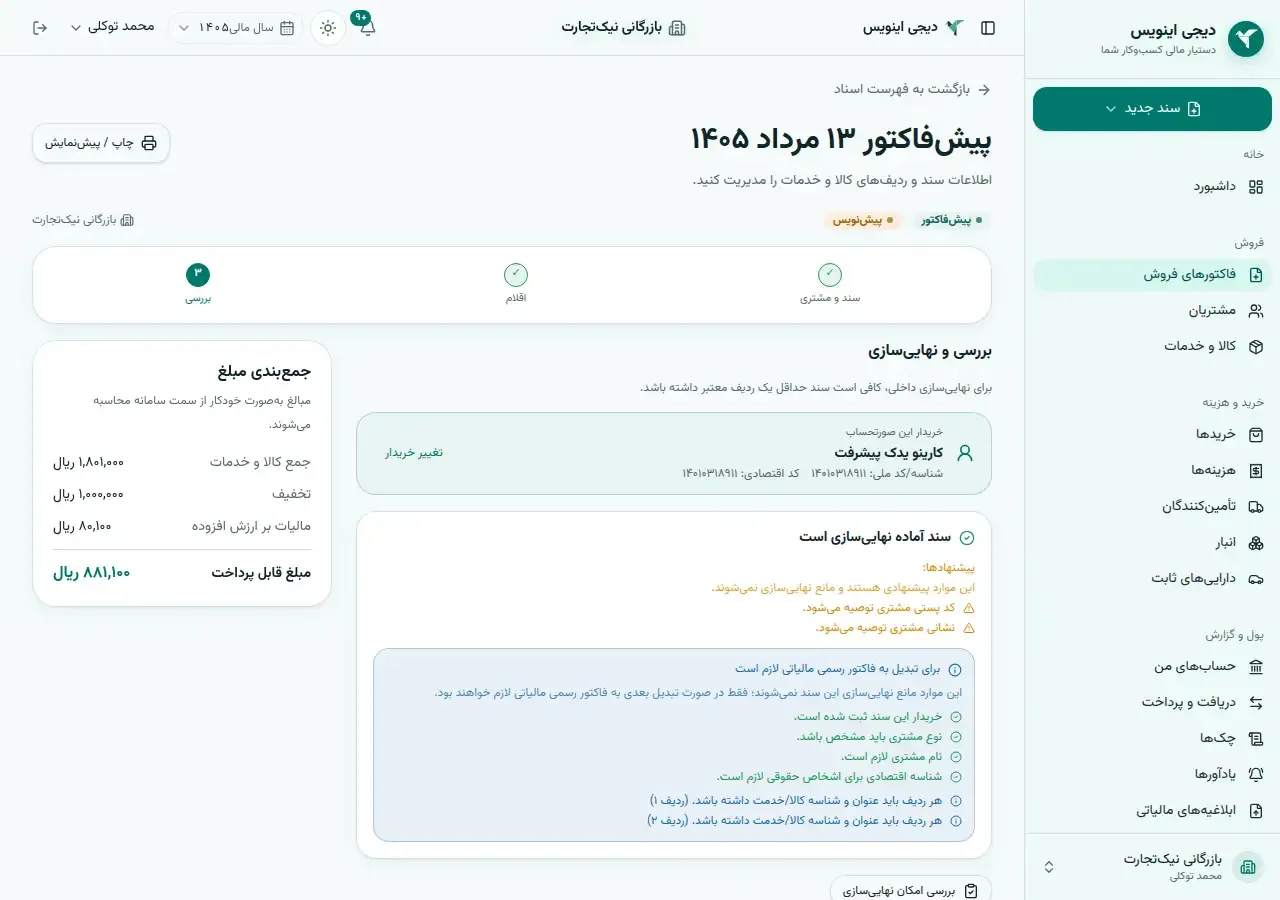
در مرحلهٔ «اقلام»، شروع به تایپ «عنوان کالا یا خدمت» کنید یا بارکد را اسکن کنید؛ نام، قیمت، نرخ ارزش افزوده و شناسهٔ کالا خودشان پر میشوند و شما فقط مقدار را میزنید و «افزودن ردیف». اگر چیزی فروختید که هنوز در فهرست نیست، همانجا بنویسید و تیک «بهعنوان کالا/خدمت جدید هم ذخیره کن» را بزنید تا دفعهٔ بعد حاضر باشد؛ اگر عنوان شبیه کالای موجودی باشد، همانجا پیشنهاد میدهد یکی از موارد موجود را انتخاب کنید یا این ردیف را بدون ذخیره در کالاها نگه دارید. مشتری هم در گام «سند و مشتری» از همان فهرست انتخاب میشود و «طلب شما» از او با هر فاکتور نسیه بالا میرود.
هر دو فهرست دکمههای «خروجی Excel»، «خروجی PDF» و «خروجی CSV» دارند، و گزارش «مانده طرف حسابها» در «گزارشها» همان ستون «طلب» مشتریان را مرتب و جمعشده نشان میدهد. «مشتریان» و «کالا و خدمات» در همهٔ بستهها و در دورهٔ آزمایشی باز هستند؛ مسیر کامل فاکتور رسمی را در فاکتور رسمی و ارسال به مودیان دنبال کنید، و اگر تازه دارید نرمافزار انتخاب میکنید، حسابداری آسان جای شروع است.
میخواهید خودتان امتحان کنید؟ دورهٔ آزمایشی رایگان بدون کارت بانکی و برای ۱۵ روز شروع میشود — یک بار برای هر شمارهٔ موبایل.
پرسشهای پرتکرار
برای ثبت مشتری چه چیزی اجباری است؟
فقط «نام مشتری». نوع شخص، کد/شناسهٔ ملی، موبایل، کد اقتصادی و نشانی را هر وقت داشتید اضافه میکنید؛ برای صورتحساب نوع اول، کد/شناسهٔ ملی یا کد اقتصادی خریدار لازم است؛ برای «استعلام از سامانه مودیان» شمارهٔ اقتصادی او را وارد کنید.
اگر کد ملی مشتری قبلاً ثبت شده باشد چه میشود؟
سیستم بهکل جلوی ثبت دوباره را میگیرد و میگوید این کد ملی/شناسهٔ ملی (یا کد اقتصادی) قبلاً برای مشتری دیگری ثبت شده است، چون یک مشتری نباید دو پرونده و دو مانده داشته باشد. همان مشتری قبلی را از جستوجو پیدا و در صورت نیاز ویرایش کنید.
شناسهٔ کالا/خدمت را حتماً باید موقع تعریف کالا بزنم؟
نه، ولی اگر فاکتور رسمی میزنید بهتر است همان ابتدا از «جستجو در فهرست رسمی شناسهها» انتخابش کنید. آنوقت نرخ ارزش افزوده از همان شناسه مینشیند و هر بار که کالا را در فاکتور انتخاب میکنید، شناسه و نرخ هم میآیند.
مشتری گذری را هم باید در فهرست ثبت کنم؟
نه. در صفحهٔ «سند و مشتری» روی «بدون مشتری» بمانید و ادامه دهید. فقط چون طرف حسابی وجود ندارد، فاکتور باید در همان پنجرهٔ تسویه کامل دریافت شود و در فاکتور رسمی، این یعنی صورتحساب نوع دوم.
بیشتر بخوانید
همین امروز اولین فاکتورتان را بزنید
دیجی اینویس با دورهٔ آزمایشی رایگان شروع میشود — بدون کارت بانکی، با ارسال مستقیم به سامانهٔ مودیان.