انتقال از نرمافزار حسابداری قبلی
اگر تا امروز با نرمافزار دیگری حسابوکتاب میکردید، طبیعی است که اولین سؤالتان این باشد: «سوابقم چه میشود؟» دیجی اینویس دو جواب جدا برای این سؤال دارد — یکی برای مشتریان سامانهٔ قبلیِ خودمان، یکی برای کسانی که از تدبیر یا سپیدار میآیند.
اگر مشتری سامانهٔ قبلی بودهام، فاکتورهایم کجاست؟
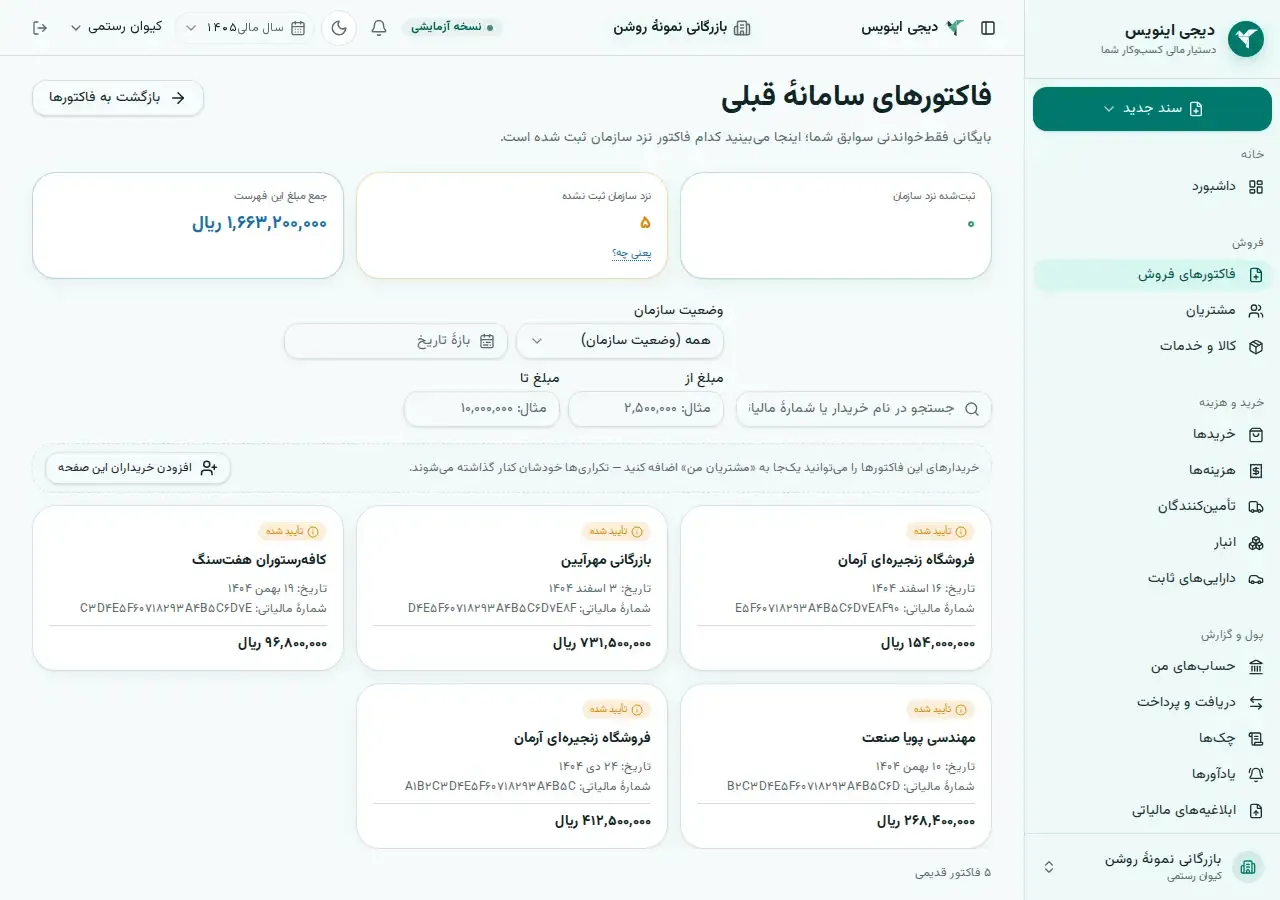
اگر با شناسهٔ ملی و رمز قبلیتان وارد شدهاید، همهٔ صورتحسابهای گذشته همراهتان آمده است. از سایدبار «فاکتورها» را باز کنید؛ بالای فهرست نوار «فاکتورهای سامانهٔ قبلی شما هم اینجاست» را میبینید. روی آن که بزنید، صفحهٔ «فاکتورهای سامانهٔ قبلی» باز میشود:
- سه کارت بالای صفحه میگوید چند فاکتور «ثبتشده نزد سازمان» است، چند تا «نزد سازمان ثبت نشده» و «جمع مبلغ این فهرست» چقدر است.
- فیلتر «وضعیت سازمان» فهرست را به همین دو دسته میشکند تا فقط ثبتنشدهها را ببینید.
- «از تاریخ» و «تا تاریخ» شمسیاند، «مبلغ از» و «مبلغ تا» دارید، و کادر جستجو نام خریدار و شمارهٔ مالیاتی را میگردد.
- روی هر کارت که بزنید، پنجرهای از سمت راست جزئیات همان فاکتور را نشان میدهد: خریدار، شمارهٔ مالیاتی، شمارهٔ مرجع سازمان، مبلغ پیش از تخفیف، مالیات بر ارزش افزوده و مبلغ نهایی.
این صفحه عمداً فقطخواندنی است و هیچ دکمهٔ ویرایش یا حذفی ندارد — اینها سوابق مالیاتی گذشتهٔ شماست، نه دفتری که در آن کار میکنید. دو نکته: ریز اقلام هر فاکتور — اگر در سابقهٔ منتقلشده ثبت شده باشد — در همان پنجره زیر «اقلام فاکتور» میآید (نمایش ریز اقلام با فعالبودن اشتراک همراه است)، و اگر مدتی از سوابق استفاده نشده باشد پیام «بایگانی شما در انبار امن نگهداری میشود» را میبینید؛ یعنی چیزی گم نشده، فقط رمزگذاری و بایگانی شده و با یک درخواست به پشتیبانی برمیگردد. اگر این نوار را اصلاً نمیبینید، برای این کسبوکار سابقهای از سامانهٔ قبلی منتقل نشده است.
چرا بعضی فاکتورهای قدیمی «نزد سازمان ثبت نشده» است؟
یک فاکتور دو زندگی دارد: یکی در دفتر شما، یکی در کارپوشهٔ شما نزد سازمان امور مالیاتی. رسیدنِ فاکتور به سازمان یک سفر جداست — باید ساخته، امضا و پذیرفته شود — و هر مرحلهاش میتواند در سامانهٔ قبلی نیمهکاره مانده باشد. «نزد سازمان ثبت نشده» یعنی آن سفر به مقصد نرسیده، نه اینکه ما چیزی را گم کردهایم. ما این را بهجای سکوت به شما نشان میدهیم، چون اظهارنامه و اعتبار مالیاتی خریدارتان روی چیزی بسته میشود که سازمان دارد. بهترین کار: فیلتر را روی ثبتنشدهها بگذارید (معمولاً دستهدستهاند، نه پراکنده)، جمع مبلغ را بخوانید و همان فهرست را با کارپوشهتان مقایسه کنید.
بعد از انتقال چه چیزی باز است و چه چیزی بسته؟
کلید مؤدیان شما منتقل شده و ثبتنام دوباره لازم نیست. کارت «خوش آمدید» در پیشخوان سه قدم اول را میگوید: «پروفایل مالیاتی» را یک بار چک کنید، یک فاکتور بزنید، «نهاییسازی» و بعد «ارسال به مودیان». اگر روی همان کارت نوشته بود کلیدتان نیاز به ثبت دوباره در کارپوشه دارد، راهنمای قدمبهقدم را دنبال کنید و بعد در «اتصال مودیان» دکمهٔ «آزمایش اتصال» را بزنید — سبز که شد، ارسال باز است. جزئیات صدور و ارسال را در فاکتور رسمی و ارسال به مودیان خواندهاید.
آنچه برای مشتری منتقلشده باز است، همان «هستهٔ ارسال مودیان» است: مشتریان، کالا و خدمات، فاکتور رسمی، ارسال و استعلام، بایگانی سامانهٔ قبلی، «پروفایل مالیاتی» و تنظیمات. بخشهای حسابداری — خرید و هزینه، دریافت و پرداخت، چکها، گزارشها، دفترها — تا وقتی «حسابداری پایه» را فعال نکنید (با خرید یا دورهٔ آزمایشی رایگان) در منو نیستند؛ صفحهٔ «امکانات و قیمتها» جای بقیهٔ محصول است. این عمدی است: برای دنیایی که نخریدهاید، سایدبارِ پر از قفل نمیبینید. قیمتها را در صفحهٔ قیمتها ببینید.
از تدبیر، سپیدار یا اکسل چطور اطلاعات وارد کنم؟
این مسیر بخشی از ماژول «نمای حسابدار» است (ماهانه ۷۵۰,۰۰۰ تومان، در بستهٔ کامل هم هست). وقتی روشن باشد:
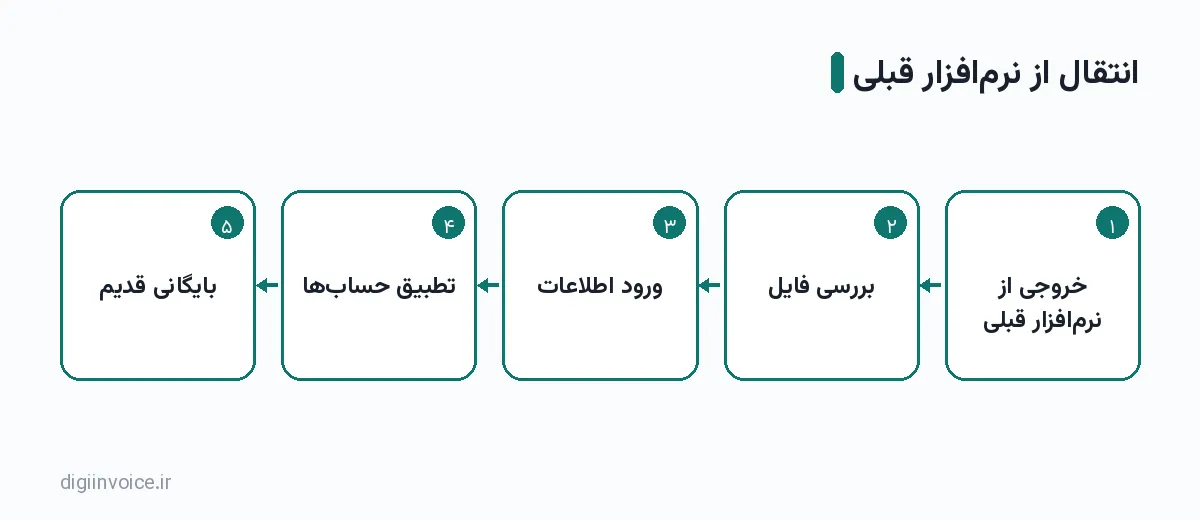
- از سایدبار «نمای حسابدار» → «ورود از نرمافزار» را باز کنید.
- در تب «خروجی تکفایلی (فروش / تراز)»، «انتخاب فایل» را بزنید و فایل را همانطور که هست بدهید. فعلاً خروجی «فروش» نرمافزار تدبیر و «تراز حسابها» نرمافزار سپیدار شناخته میشوند؛ لازم نیست ستونها را دستکاری کنید. اگر قالب شناخته نشد، پیامش را میبینید و چیزی ثبت نمیشود.
- صفحهٔ اول نشان میدهد چه چیزی از فایل فهمیده: «ردیف خواندهشده»، «قابل ورود» و «جمع مبلغ». هنوز چیزی ثبت نشده است.
- اگر فایلِ فروش تدبیر است، در «بررسی و تطبیق» هر ردیف مشتری خودش را نشان میدهد؛ اگر در دفاتر شما نبود، «ساخت مشتری تازه» را بزنید یا «بدون مشتری» بگذارید؛ آخر کار «ساخت سندهای فروش» — هر ردیف یک سند داخلی.
- اگر تراز حسابهای سپیدار است، کارت «سند حسابداری که ثبت میشود» دقیقاً میگوید هر مبلغ روی کدام حساب مینشیند؛ آخر کار «ثبت سند حسابداری» — یک سند حسابداری برای کل تراز.
تا لحظهٔ زدنِ «ساخت سندهای فروش» یا «ثبت سند حسابداری» هیچچیز ثبت نمیشود — با خیال راحت نگاه کنید. در تراز سپیدار همیشه ردیف «طرف تراز — خودکار» را چک کنید: عدد بزرگ در آن یعنی چیزی در فایل جا افتاده.
سندهای واردشده بهصورت «سند داخلی» ساخته میشوند و به سامانهٔ مودیان نمیروند. هر ورود در «ورودهای اخیر» میماند و با «برگرداندن» فقط سندهای همان ورود حذف میشود. فایلها را یکییکی بیاورید و بعد از هر کدام «ورود فایل بعدی» را بزنید. برای خروجیهای کامل سپیدار (اسناد، دفاتر، گردش کالا، جدولهای استهلاک) تب «بستهٔ سپیدار» هست: با «انتخاب فایلها (چندتایی)» چند فایل را همزمان میدهید، هرچه قابل ورود نباشد با شمارهٔ برگه و دلیل فارسی در «فهرست بازبینی» میآید، و بعد «ثبت بخشهای انتخابشدهٔ این فایل» یا «ثبت همهٔ فایلهای آماده» را میزنید؛ اسناد به کدینگ شما، موجودی اول دوره به کاردکس و داراییها به دفتر دارایی مینشینند. اینکه دفتر روزنامه و تراز بعد از ورود چه شکلی میشود را در نمای حسابدار: دفتر روزنامه، تراز آزمایشی و سند دستی ببینید.
از کجا شروع کنم؟
- مشتری سامانهٔ قبلی: وارد شوید، «پروفایل مالیاتی» را یک بار ببینید، اولین فاکتور را بزنید و بفرستید؛ سوابق قدیمی سرِ جایشاناند.
- کاربر نرمافزار دیگر: اول مشتریان و کالاها را مرتب کنید (راهنمای راهاندازی)، بعد فایل فروش را وارد کنید و تراز را بگیرید.
میخواهید خودتان امتحان کنید؟ دورهٔ آزمایشی رایگان بدون کارت بانکی شروع میشود — ۱۵ روز، یک بار برای هر شمارهٔ موبایل.
قیمتها، درصدها و سقفهای این نوشته هر بار از جدول قیمت فعلی خوانده میشوند؛ عدد نهایی همان است که در صفحهٔ تعرفهها و سبد خرید میبینید.
پرسشهای پرتکرار
فاکتورهای قدیمیام را میتوانم ویرایش یا ابطال کنم؟
نه. صفحهٔ «فاکتورهای سامانهٔ قبلی» عمداً فقطخواندنی است و هیچ دکمهٔ ویرایش یا حذفی ندارد. اینها سوابق مالیاتی گذشتهٔ شماست؛ هر اصلاح یا ابطال تازهای را روی صورتحسابهای جدیدِ خودِ دیجی اینویس انجام میدهید.
«نزد سازمان ثبت نشده» یعنی شما فاکتورم را گم کردهاید؟
نه؛ یعنی سازمان امور مالیاتی آن فاکتور را در کارپوشه ندارد — ارسالش در سامانهٔ قبلی نیمهکاره مانده یا اصلاً انجام نشده. فهرستش را با کارپوشهٔ خودتان مقایسه کنید تا بدانید کدامها باید دوباره ارسال یا اصلاح شوند.
فایلهایی که از تدبیر یا سپیدار وارد میکنم به مودیان فرستاده میشوند؟
نه. سندهای واردشده بهصورت «سند داخلی» ساخته میشوند و به سامانهٔ مودیان نمیروند. سابقهٔ گذشته باید در دفاتر شما باشد، نه اینکه دوباره رسمی شود.
اگر ورود فایل اشتباه شد چه میشود؟
در «ورودهای اخیر» همان ورود را پیدا کنید و «برگرداندن» را بزنید. فقط سندهایی که همان ورود ساخته حذف میشوند و بقیهٔ دفاترتان دستنخورده میماند. در بستهٔ سپیدار، برگرداندن فقط اسناد را پس میگیرد؛ موجودی اول دوره و داراییها را خودتان از صفحهٔ خودشان حذف میکنید.
بیشتر بخوانید
همین امروز اولین فاکتورتان را بزنید
دیجی اینویس با دورهٔ آزمایشی رایگان شروع میشود — بدون کارت بانکی، با ارسال مستقیم به سامانهٔ مودیان.