خرید و هزینه را کجا و چطور ثبت کنیم؟ (و فرقشان دقیقاً چیست)
سود واقعی فقط وقتی معلوم میشود که خرجها هم ثبت شده باشند؛ تا وقتی فقط فروش را ثبت کنید، «سود کردم یا ضرر؟» جواب خوشبینانه میدهد. «خرید و هزینه» در دیجی اینویس جایی است که نیمهٔ دیگر داستان ثبت میشود — و این مقاله نشان میدهد چه چیزی کجا میرود.
خرید با هزینه چه فرقی دارد و هرکدام کجا ثبت میشود؟
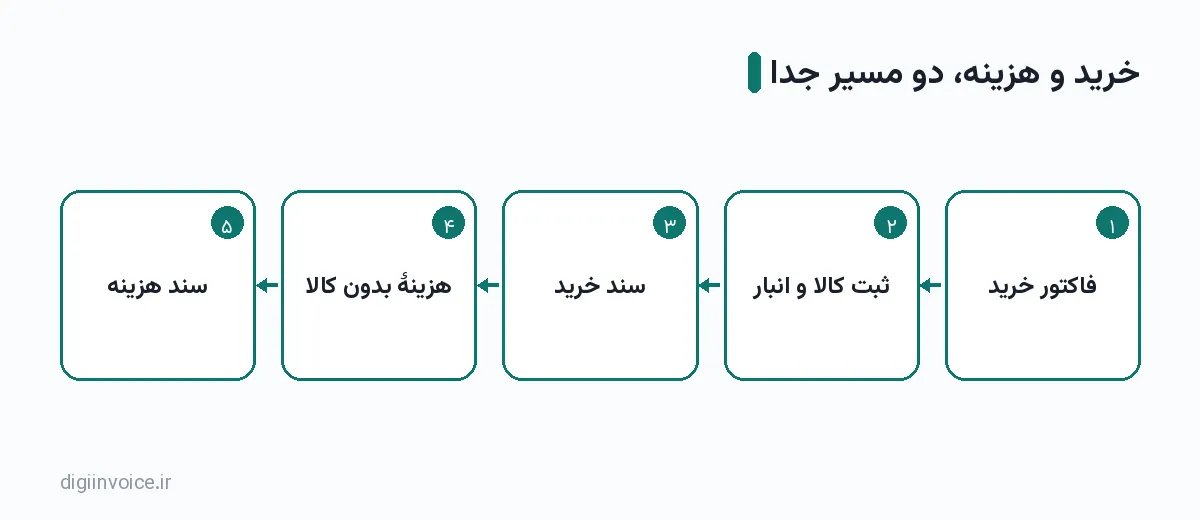
- خرید یعنی کالا یا خدمتی از تأمینکننده گرفتید که میماند یا قابل فروش است. از «خرید و هزینه» → تب «خریدها» → «ثبت خرید». طرف مقابل یک تأمینکننده است و «بدهی شما» به او بالا میرود.
- هزینه یعنی پولی خرج شد و کالایی نرسید: اجاره، قبض، حقوق، کارمزد. از «خرید و هزینه» → تب «هزینهها» → «ثبت هزینه». همیشه از یک حساب پرداخت میشود و پول همان لحظه از صندوق یا بانک کم میشود. حقوق کارمند «هزینه» است، نه خرید.
- درآمد غیر از فروش (اجارهای که گرفتهاید، کارمزد، سود بانکی) در تب «درآمد» با «ثبت درآمد» ثبت میشود؛ «واریز به حساب» و «طرف حساب» اجباریاند و مبلغ در سود و زیان زیر «سایر درآمدها» مینشیند، جدا از رقم فروش.
اگر مطمئن نیستید، دکمهٔ «سند جدید» بالای منو را بزنید؛ همانجا میپرسد «چه اتفاقی افتاده؟» و شما را به فرم درست میبرد.
خرید را قدمبهقدم چطور ثبت کنم؟
- «خرید و هزینه» → «ثبت خرید».
- تأمینکننده را از فهرست انتخاب کنید یا نام جدید را تایپ کنید تا سریع ساخته شود. بدهی قدیمی طبق دفتر قبلی را بعداً از «تأمینکنندگان» با فیلد «مانده اولیه (بدهی از قبل)» اضافه کنید.
- بین دو حالت یکی را بگیرید: «ریز اقلام» وقتی کالاها را تکبهتک با تعداد و قیمت میخواهید، یا «مبلغ کلی» وقتی فقط جمع فاکتور خرید را دارید.
- ثبت کنید. بلافاصله پنجرهٔ «چقدر پرداخت کردید؟» باز میشود: روش نقد، انتقال یا چک را انتخاب کنید و «ثبت پرداخت» را بزنید؛ اگر بخشی نسیه میماند فقط همان بخش را بنویسید، و اگر همهاش نسیه است «بعداً» را بزنید.
وضعیت خرید «پرداختشده» یا «جزئی» میشود. تسویهٔ بعدی از «دریافت و پرداخت» → بخش «تسویههای باز» → کارت تأمینکننده → «ثبت پرداخت» است؛ سیستم قدیمیترین خرید باز را اول تسویه میکند و مبلغ کمتر از کل بدهی هم پذیرفته میشود. چک دادید؟ همان روش «چک» در پنجرهٔ پرداخت، چک را در «چکها» تب «پرداختی» مینشاند — جزئیاتش در مدیریت چک.
هزینه را چطور ثبت کنم که در مالیات هم درست بنشیند؟
در «ثبت هزینه» سه فیلد اجباری است: «دستهبندی»، «مبلغ (ریال)» و «تاریخ». اگر روی قبض یا فاکتور هزینه، ارزش افزوده جدا نوشته شده، «نرخ ارزش افزوده» را انتخاب کنید؛ پیشفرض صفر است و مبلغی که وارد میکنید همان کلِ پرداختی میماند — سهم ارزش افزوده از داخل همان مبلغ حساب میشود و در «ارزش افزودهٔ پرداختی» دیده میشود. «روش پرداخت» و «طرف حساب» را هم در صورت نیاز پر کنید و «ذخیره هزینه» را بزنید.
اگر همان مبلغ را با همان طرف حساب ظرف یک دقیقه دوباره ثبت کنید، پنجرهٔ «مورد مشابهی ثبت شده» میپرسد همان است یا نه. «همان است، لغو» از رکورد تکراری جلوگیری میکند و «بله، این هم ثبت کن» برای وقتی است که واقعاً دو خرید هممبلغ دارید. این فقط یک هشدار نرم است و هیچوقت ثبت را قفل نمیکند.
اشتباه کردم — اصلاح، حذف یا برگشت؟
از منوی سهنقطهٔ همان ردیف، «ویرایش» برای اصلاح مبلغ یا وضعیت پرداخت و «حذف» برای پاککردن کامل. اگر خرید برگشت خورده یا پرداختی جداگانه برایش ثبت شده، «حذف» اصلاً در منو نمیآید — آن خرید دیگر تاریخچه دارد؛ آنوقت ویرایش میکنید یا «ثبت برگشت» میزنید: تعداد هر ردیف برگشتی را با + و − تنظیم میکنید و اگر فروشنده پول را واقعاً پس داد، کلید «پول را پس گرفتید؟» را روشن و «واریز به حساب» را انتخاب میکنید. بدهی شما به آن تأمینکننده همانقدر کم میشود.
خرید چطور به انبار و گزارشها میرسد؟
اگر ماژول «انبار و کاردکس» را دارید، خریدهایی که با «ریز اقلام» ثبت شدهاند خودشان وارد کاردکس میشوند: در «انبار» → زبانهٔ «موجودی» تعداد هر کالا از خرید و فروشِ خودتان ساخته میشود و دستی وارد نمیشود. موجودی «مشتق» است — ثبت خریدِ عقبافتاده هم درست مینشیند و اگر بیشتر از موجودی فروخته باشید، برچسب «فروختهشده بدون خرید» یادتان میآورد خریدش را ثبت کنید. «برگشت از خرید» با نرخ خودِ فاکتور خرید از انبار خارج میشود. بیشتر در انبار و کاردکس.
در گزارشها: «گزارشها» → «دفتر فروش و خرید» با نوع «خرید» همهٔ خریدهای یک بازه را میدهد، و «مانده طرف حسابها» → «تأمینکنندگان (بدهی شما)» همان عددی است که روی داشبورد در کارت «بدهی شما» میبینید. هزینهها مستقیم در «سود این ماه» داشبورد لحاظ میشوند؛ گزارش تفکیکی «سود و زیان ساده» و «هزینهها به تفکیک» با ماژول «گزارشهای پیشرفته» باز میشود که در بستهٔ کامل هست. اینکه این گزارشها به کدام سه پرسش جواب میدهند را در سه عددی که هر کاسب باید بداند بخوانید.
این بخش در کدام بسته هست و سند حساب میشود؟
«خریدها»، «هزینهها» و «تأمینکنندگان» بخشی از حسابداری پایهاند: در بستهٔ کاسب و بالاتر و در دورهٔ آزمایشی باز هستند (جدول کامل در قیمتها). هر خرید و هزینهای که ثبت میکنید یک «سند» از شمارندهٔ «سند در ماه» است — بستهٔ کاسب ۳۰۰ سند در ماه دارد و دورهٔ آزمایشی ۳۰ سند؛ دریافت و پرداخت و برگشت شمرده نمیشوند. نزدیک سقف رنگ نوار عوض میشود و با پرشدن سقف میتوانید «بستهٔ افزایش سند» (۱۰۰ سند، ۲۵۰,۰۰۰ تومان) را بخرید که بلافاصله اضافه میشود.
میخواهید خودتان امتحان کنید؟ دورهٔ آزمایشی رایگان بدون کارت بانکی و برای ۱۵ روز شروع میشود — یک بار برای هر شمارهٔ موبایل.
قیمتها، درصدها و سقفهای این نوشته هر بار از جدول قیمت فعلی خوانده میشوند؛ عدد نهایی همان است که در صفحهٔ تعرفهها و سبد خرید میبینید.
پرسشهای پرتکرار
خرید با هزینه چه فرقی دارد؟
خرید چیزی است که گرفتید و میماند یا قابل فروش است و طرفش یک تأمینکننده است؛ هزینه چیزی است که مصرف شد و پولش همان لحظه از صندوق یا بانک رفت. حقوق کارمند هزینه است، نه خرید. اگر مطمئن نیستید، «سند جدید» بالای منو میپرسد «چه اتفاقی افتاده؟» و شما را به فرم درست میبرد.
اگر فقط جمع فاکتور خرید را دارم و ریز اقلام را نه؟
در «ثبت خرید» کلید حالت را روی «مبلغ کلی» بگذارید و فقط تأمینکننده و مبلغ کل را وارد کنید. نتیجه همان است؛ فقط ریز کالاها ثبت نمیشود و به کاردکس انبار هم نمیرود.
خرید نسیه را بعداً چطور تسویه کنم؟
هنگام ثبت خرید در پنجرهٔ پرداخت «بعداً» را بزنید. بعداً از «دریافت و پرداخت» → «تسویههای باز» → کارت همان تأمینکننده → «ثبت پرداخت»؛ سیستم قدیمیترین خرید باز را اول تسویه میکند و پرداخت جزئی هم ممکن است.
این بخش در کدام بسته هست؟
«خریدها»، «هزینهها» و «تأمینکنندگان» بخشی از حسابداری پایهاند و در بستهٔ کاسب و بالاتر و در دورهٔ آزمایشی باز هستند. هر خرید و هزینه یک «سند» از شمارندهٔ «سند در ماه» به حساب میآید.
بیشتر بخوانید
همین امروز اولین فاکتورتان را بزنید
دیجی اینویس با دورهٔ آزمایشی رایگان شروع میشود — بدون کارت بانکی، با ارسال مستقیم به سامانهٔ مودیان.