مدیریت چک: از «در جریان» تا «وصول شد» — چک کی واقعاً پول میشود؟
چک در بازار ایران هنوز زبان اصلی معامله است — و بیشترین سوءتفاهم حسابداری را هم همین چک میسازد: چکی که گرفتهاید هنوز پول نیست، و چکی که دادهاید هنوز از حسابتان نرفته. «چکها» در دیجی اینویس طوری ساخته شده که این دو جمله را خودش رعایت کند، حتی اگر شما فراموش کنید.
چک دریافتی از کجا وارد میشود و چه مسیری میرود؟
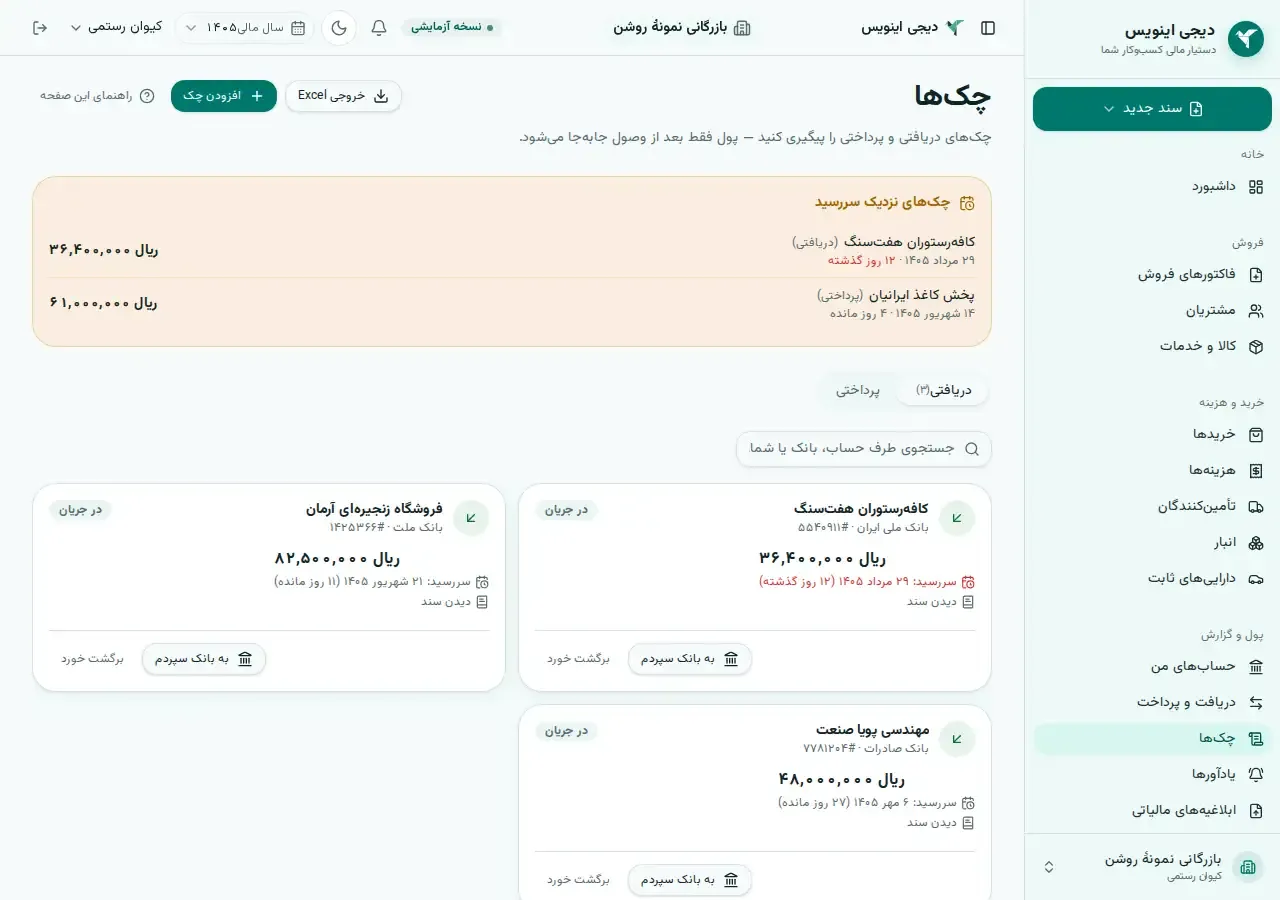
دو راه دارید: هنگام تسویهٔ فاکتور، در پنجرهٔ تسویه «روشهای بیشتر» → «چک» را انتخاب کنید و «نام بانک»، «شماره چک» و «سررسید چک» را پر کنید (بدون سررسید ثبت نمیشود)؛ یا مستقیم از سایدبار «چکها» → تب «دریافتی» فرم ثبت چک را پر کنید و در صورت نیاز مشتری یا فاکتور مرتبط را وصل کنید.
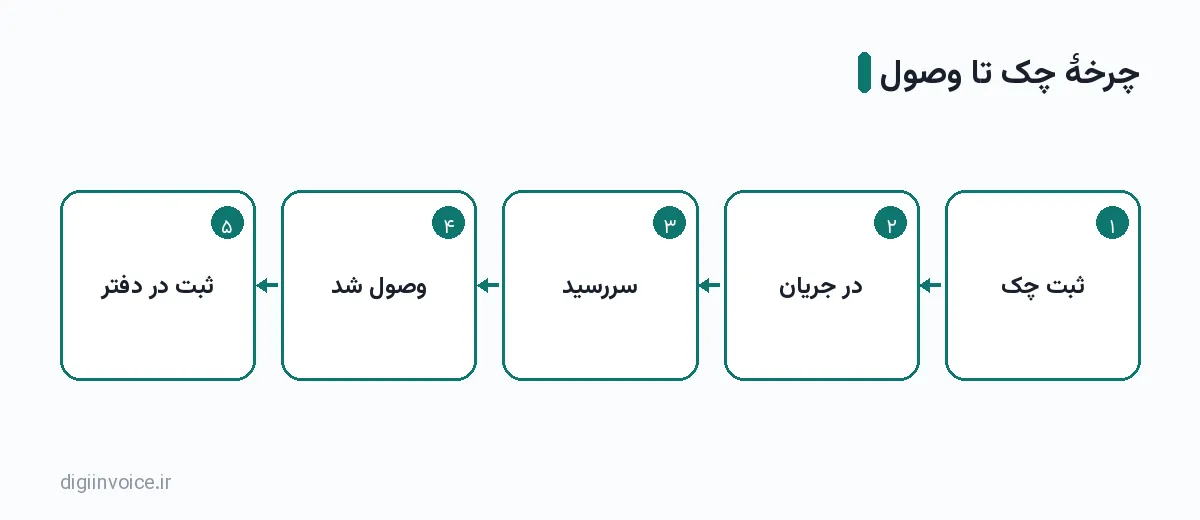
از اینجا مسیر سه ایستگاه دارد و هر ایستگاه یک دکمه روی کارت چک است:
- «در جریان» — چک دست شماست. فاکتور مرتبط «تسویه جزئی/نسیه» میماند و یادآوری میکند چک در جریان دارد؛ طلب شما از مشتری سر جایش است و هیچ پولی جابهجا نشده.
- «به بانک سپردم» — حساب بانکی مقصد را انتخاب میکنید و وضعیت «واگذار به بانک» میشود. هنوز هم پولی جابهجا نشده.
- «وصول شد» — تنها لحظهای که چک واقعاً پول میشود: موجودی همان حساب بانکی بالا میرود و فاکتور مرتبط تسویه میشود.
اگر چک بیمحل بود، در هر وضعیتی پیش از وصول «برگشت خورد» را بزنید: تگ قرمز «برگشتی» میگیرد، هشدار در داشبورد ظاهر میشود و طلب شما از مشتری همچنان باقی میماند — چون پولی نیامده بود که برگردد.
چک پرداختی چه فرقی دارد؟
چکی که خودتان بابت خرید میدهید از پنجرهٔ پرداخت خرید با روش «چک» یا از «چکها» → تب «پرداختی» ثبت میشود و با وضعیت «در جریان» مینشیند؛ بدهی شما به تأمینکننده هنوز باقی است. روز سررسید که از حسابتان کسر شد، «پاس شد» را بزنید — موجودی حساب بانکی مربوطه همان لحظه کم میشود و بدهی صاف میشود. اگر چکِ خودتان برگشت خورد، «برگشت خورد» را بزنید: تگ «برگشتی» میگیرد، هشدار مهم در داشبورد مینشیند و پیام هشدار قانونی روی صفحه دیده میشود؛ این پیامد قانونی دارد و پیگیری فوری میخواهد.
قانون طلایی مدرسهٔ حسابداری: پیش از سررسید هر چک پرداختی مطمئن شوید بهاندازهٔ آن در حساب پول هست. ترتیب وصول چکهای دریافتی و سررسید چکهای پرداختی را کنار هم ببینید — چک برگشتی گرانترین اشتباه بازار است.
چک مشتری را میتوانم بابت خرید خودم بدهم؟
بله، به این کار «خرج چک» میگویند. پنجرهٔ پرداختِ همان خرید را از «خرید و هزینه» باز کنید، «روشهای بیشتر» → بخش «استفاده از چک دریافتی (خرج چک)» → چک را انتخاب کنید، «خرج چک برای این خرید» و در پنجرهٔ تأیید «چک را خرج کن» را بزنید. فقط چکهای دریافتیِ «در جریان» که مبلغشان از باقیماندهٔ خرید بیشتر نیست در فهرست میآیند — خردکردن چک ممکن نیست. نتیجه: چک به تأمینکننده منتقل میشود، فاکتور مشتری تسویهشده حساب میشود، وضعیت چک «خرجشده» میشود و از هیچ حسابی پول برداشت نمیشود. اگر چک خرجشده بعداً برگشت بخورد، موضوع را با پشتیبانی در میان بگذارید؛ ثبت خودکار آن هنوز در برنامه نیست. ثبت خود خرید را در خرید و هزینه ببینید.
سررسیدها را چطور از قلم نیندازم؟
- «یادآورها» در سایدبار، سررسید چکهای در جریان و مهلتهای مالیاتی را خودکار میآورد — بدون اینکه چیزی ثبت کنید — و بهترتیب زمان گروهبندی میکند: «این هفته»، «هفتهٔ بعد»، «بعداً» و «گذشته». چیپ کنار هر ردیف میگوید «امروز» یا «گذشته» یا چند روز مانده؛ با چیپ «چک» فقط چکها را فیلتر کنید و با «مشاهده» مستقیم به همان چک بروید.
- در داشبورد، بخش «یادآورهای پیش رو» نزدیکترین موردها را نشان میدهد و کارت «نقدینگی و مطالبات» تصویر بزرگتر را.
- در خود «چکها» دو تب «دریافتی» و «پرداختی»، کادر جستوجو (طرف حساب، بانک یا شماره چک) و بخش «چکهای نزدیک سررسید» هست که بهترتیب سررسید مرتب است و سررسیدگذشتهها را با رنگ جدا نشان میدهد. «ویرایش» جزئیات چک فقط در وضعیت «در جریان» ممکن است؛ بعد از واگذاری به بانک دیگر قابل ویرایش نیست.
- یادآور دلخواه هم میتوانید بگذارید: «افزودن یادآور» با عنوان، تاریخ شمسی و یادداشت، و وقتی انجام شد روی علامت تیک کنارش بزنید تا «انجامشده» شود.
حسابهای بانکی کجا تعریف میشوند؟
چک وقتی وصول یا پاس میشود روی یک حساب مشخص مینشیند، پس «حسابهای من» را اول مرتب کنید: «افزودن حساب» با نام بانک، چهار رقم آخر کارت و موجودی اولیه؛ روی حساب کارتخوان «کارتخوان دارد» را فعال کنید تا روش «کارت» در پنجرهٔ تسویه خودش مقصد درست را بگیرد؛ و «جابهجایی بین حسابها» برای وقتی پول صندوق را به بانک بردید. کارت «موجودی حسابها» در داشبورد همان جمع زنده است — یک منبع واحد، دو عدد متفاوت هرگز.
در کدام بسته هست و حسابدار چه میگوید؟
«چکها»، «حسابهای من» و «یادآورها» بخشی از حسابداری پایهاند و در بستهٔ کاسب و بالاتر و در دورهٔ آزمایشی باز هستند؛ جزئیات بستهها در قیمتها. حسابدارتان به چکهای دریافتی وصولنشده «اسناد دریافتنی» و به چکهای پرداختی پاسنشده «اسناد پرداختنی» میگوید — همان دو تب «دریافتی» و «پرداختی» شما. اگر میخواهید این مفاهیم را با یک داستان کامل دنبال کنید، درسهای چک در «مدرسهٔ حسابداری» داخل برنامه با همین کلمات نوشته شدهاند و سه عددی که هر کاسب باید بداند مقدمهٔ خوبی است. برای تصویر کلی محصول هم حسابداری آنلاین را ببینید.
میخواهید خودتان امتحان کنید؟ دورهٔ آزمایشی رایگان بدون کارت بانکی و برای ۱۵ روز شروع میشود — یک بار برای هر شمارهٔ موبایل.
قیمتها، درصدها و سقفهای این نوشته هر بار از جدول قیمت فعلی خوانده میشوند؛ عدد نهایی همان است که در صفحهٔ تعرفهها و سبد خرید میبینید.
پرسشهای پرتکرار
چرا بعد از ثبت چک مشتری، طلبم از او صفر نشد؟
چون چک هنوز پول نیست — یک قول تاریخدار است. تا وقتی روی کارت چک «وصول شد» را نزنید، طلب شما سر جایش میماند و موجودی هیچ حسابی بالا نمیرود؛ این تنها لحظهای است که چک واقعاً پول میشود.
چک مشتری را میتوانم مستقیم بابت خرید خودم بدهم؟
بله، به آن «خرج چک» میگویند. در پنجرهٔ پرداخت همان خرید، «روشهای بیشتر» → «استفاده از چک دریافتی (خرج چک)» را باز کنید؛ فقط چکهای در جریانی که مبلغشان از باقیماندهٔ خرید بیشتر نیست میآیند و با یک حرکت فاکتور مشتری تسویه و بدهی شما کم میشود، بدون اینکه ریالی از حسابهایتان جابهجا شود.
اگر شماره یا سررسید چک را اشتباه زدم؟
تا وقتی چک «در جریان» است، روی کارتش «ویرایش» را بزنید و اصلاح کنید. بعد از «به بانک سپردم» دیگر قابل ویرایش نیست.
سررسید چکها را از کجا ببینم؟
صفحهٔ «یادآورها» سررسید چکهای در جریان را خودکار و بهترتیب زمان («این هفته»، «هفتهٔ بعد»، «بعداً») میآورد و داشبورد در «یادآورهای پیش رو» نزدیکترینها را نشان میدهد. خود «چکها» هم بخش «چکهای نزدیک سررسید» را دارد.
بیشتر بخوانید
همین امروز اولین فاکتورتان را بزنید
دیجی اینویس با دورهٔ آزمایشی رایگان شروع میشود — بدون کارت بانکی، با ارسال مستقیم به سامانهٔ مودیان.