نرمافزار حسابداری چندشرکتی برای حسابداران: پنل همکار، چند کسبوکار و نمای حسابدار
اگر حسابدارید و چند موکل دارید، احتمالاً دنبال یک چیز میگردید: جایی که بتوانید دفتر همه را بدون گرفتن رمز حساب هر کدام ببینید. دیجی اینویس دقیقاً همین را دارد — اما سه سطح جدا از هم، و مهم است بدانید کدام برای شماست و هیچکدام چه چیزی نیست.
حسابدار با چند موکل در دیجی اینویس چه گزینههایی دارد؟
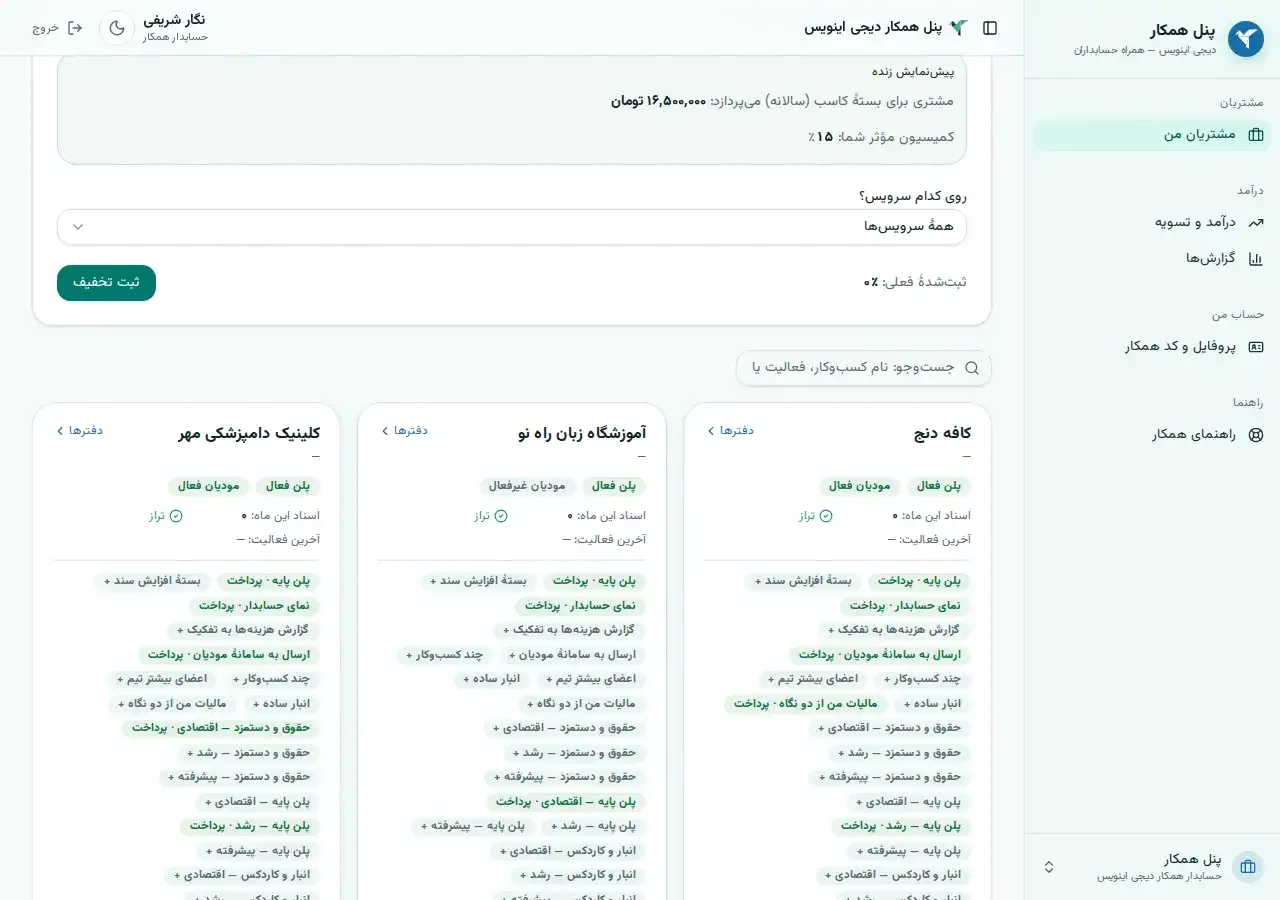
- «پنل همکار» — برای حسابداری که موکلهایش هر کدام حساب و کسبوکار خودشان را دارند. موکل «کد همکار» شما را وارد میکند و شما دفترهایش را فقطخواندنی از پنل خودتان مرور میکنید؛ پورسانت معرفیها هم همانجاست.
- یک حساب کاسب با چند کسبوکار — برای وقتی که خودتان مالک یا کاربر چند کسبوکار هستید و همه را در یک ورود اداره میکنید.
- «نمای حسابدار» — ماژولی که روی هر کسبوکار جداگانه روشن میشود و دفتر روزنامه، دفتر حسابها، تراز آزمایشی و سند دستی را در خود برنامهٔ آن کسبوکار باز میکند.
آنچه وجود ندارد: یک «داشبورد چندشرکتی» که دفتر همهٔ موکلان را در یک صفحه جمع کند. هر کسبوکار دفتر، تراز و سال مالی خودش را دارد و این جدایی عمدی است.
پنل همکار چیست و چه چیزی نشان میدهد؟
درخواست از صفحهٔ ورود شروع میشود: «ورود همکاران» را بزنید، فرم «همکار دیجی اینویس شوید» را پر کنید و «ثبت درخواست همکاری» را بزنید. بعد از تأیید تیم دیجی اینویس، «کد همکار» شما (شبیه HAM-XXXX) در «پروفایل و کد همکار» مینشیند؛ این کد ثابت است و همین یکی را با همهٔ موکلان به اشتراک میگذارید. امروز برنامهٔ همکاری فقط برای حسابداران است. منوی پنل چهار گزینه دارد: «مشتریان من»، «درآمد و تسویه»، «پروفایل و کد همکار» و «راهنمای همکار».
در «مشتریان من» هر کسبوکاری که کد شما را وارد کرده یک کارت دارد (تازهواردها با نشان «جدید» مشخصاند). روی کارت که بزنید «دفتر روزنامه» باز میشود؛ هر سند را باز میکنید تا خطوط بدهکار/بستانکار و شرح آن را با شمارهٔ فاکتور یا چک ببینید، از تب «دفتر حساب» حساب موردنظر را انتخاب میکنید، و «تراز آزمایشی» را میگیرید تا نوار پایین سبز باشد. «خروجی CSV» فایل تمیزی برای نرمافزار خودتان میدهد. همهچیز فقطخواندنی است: نه چیزی ثبت میکنید، نه چیزی تغییر میدهید. همانجا روی کارت موکل، ماژولهای خاموش را میبینید و میتوانید با «ارسال پیشنهاد» فعالسازی یکی را به او پیشنهاد دهید (در این حالت تا او تأیید نکند چیزی فعال نمیشود).
«درآمد و تسویه» چهار کاشی دارد — «کمیسیون امسال»، «در انتظار تسویه»، «کمیسیون تجمیعی» و «تسویهشده» — و جدول ماهبهماه با «خروجی Excel». پورسانت پلهای است، از ۱۵٪ تا ۳۰٪ بر اساس تعداد موکلان پرداختکننده در همان ماه شمسی، و «درخواست تسویه» وقتی فعال میشود که موجودی از ۵۰۰,۰۰۰ تومان بگذرد. جزئیات پلهها، سطح دوم و تبدیل پورسانت به تخفیف موکل را در درآمد حسابداران از پنل همکار ببینید.
یک نکتهٔ مهم دربارهٔ این دنیا: پنل همکار از دنیای کاسب جداست. بعد از ورود روی «مشتریان من» مینشینید و ویزارد ساخت کسبوکار و داشبورد کاسب برایتان باز نمیشود. اگر برای مؤسسهٔ خودتان هم حسابداری بخواهید، در «پروفایل و کد همکار» بخش «کسبوکار شخصی» دکمهٔ «برای مؤسسهٔ خودم حسابداری میخواهم» را میزنید؛ از آن به بعد سوییچری میان «پنل همکار» و «پنل کسبوکار» ظاهر میشود.
موکل چطور به من دسترسی میدهد؟
از سمت موکل سه قدم است: «کد همکار» را از شما میگیرد، به «تنظیمات» میرود و در کارت «دسترسی حسابدار همکار» کد را وارد میکند و «افزودن همکار» را میزند. دسترسی از همان لحظه فعال است و نیازی به پذیرش شما نیست. کنترل کامل دست اوست: هر لحظه «قطع دسترسی» را میزند و دفترها برای شما بسته میشود؛ برای برگشت کافی است دوباره کد را وارد کند. شما هم میتوانید از داخل کسبوکار «خروج از این کسبوکار» را بزنید.
دو چیز را از هم جدا نگه دارید: «دسترسی به دفترها» (موکل کد را در تنظیمات وارد میکند) و «معرفی» (موکل تازه هنگام ساخت کسبوکار کد را در «کد همکار (اختیاری)» مینویسد یا با لینک معرفی شما ثبتنام میکند). یک کسبوکار میتواند شما را معرف خودش ثبت کند ولی دسترسی ندهد، یا برعکس. قطع دسترسی معرفی را پاک نمیکند و سهم پورسانتتان میماند.
پنل همکار «مرور» است، نه «ثبت». اگر قرار است خودتان بهجای موکل فاکتور بزنید، هزینه ثبت کنید یا سند دستی بنویسید، راهش این است که موکل شما را بهعنوان عضو به کسبوکارش اضافه کند (از سایدبار، «کاربران و دسترسیها»)، نه پنل همکار.
اگر خودم دفاتر چند کسبوکار را اداره میکنم چه؟
یک حساب کاربری کاسب در هر بسته تا ۳ کسبوکار و ۵ عضو نگه میدارد. بالای سایدبار روی نام کسبوکار فعلی میزنید، فهرست کسبوکارهایتان باز میشود، یکی را انتخاب میکنید یا «افزودن کسبوکار» را میزنید تا یکی تازه بسازید. دادههای هر کسبوکار کاملاً از بقیه جداست؛ در «تنظیمات» کارت «پلن و دسترسیها» میگوید از «کسبوکارها» و «اعضا» چند تا استفاده کردهاید. هر کسبوکار اشتراک و شمارندههای خودش را دارد و دورهٔ رایگان به شمارهٔ موبایل بسته است، نه به کسبوکار: ساختن کسبوکار دوم رایگان است ولی دورهٔ رایگان دوم نمیدهد. اگر هنگام ساخت کسبوکار نوشت «این شناسه از قبل به کسبوکار خودت متصل است»، «برو به آن کسبوکار» را بزنید — یعنی همان شناسه را قبلاً ثبت کردهاید.
نمای حسابدار برای هر موکل چه میدهد؟
«نمای حسابدار» چیزی است که موکل در برنامهٔ خودش روشن میکند تا دفتر روزنامه، دفتر حسابها، تراز آزمایشی، درخت حسابها و سند دستی را ببیند؛ سندها خودکار از فاکتور و خرید و پرداخت ساخته میشوند و چیزی دو بار ثبت نمیشود. اگر میخواهید موکل خودش هم همان چیزی را ببیند که شما از پنل همکار میبینید، یا قرار است سند افتتاحیه و اصلاحیه ثبت شود، همین ماژول لازم است (۷۵۰,۰۰۰ تومان در ماه، در بستهٔ کامل هم هست). کارکرد دقیق هر صفحه را در نمای حسابدار: دفتر روزنامه، تراز آزمایشی و سند دستی خواندهاید و قیمت بستهها را در صفحهٔ قیمتها.
حسابدارید و میخواهید اولین موکل را همین امروز وصل کنید؟ از صفحهٔ همکار شوید درخواست بدهید؛ و اگر میخواهید خود برنامه را با یک کسبوکار امتحان کنید، دورهٔ آزمایشی رایگان بدون کارت بانکی شروع میشود — ۱۵ روز، یک بار برای هر شمارهٔ موبایل.
قیمتها، درصدها و سقفهای این نوشته هر بار از جدول قیمت فعلی خوانده میشوند؛ عدد نهایی همان است که در صفحهٔ تعرفهها و سبد خرید میبینید.
پرسشهای پرتکرار
برای دیدن دفترهای موکلم باید رمز حسابش را بگیرم؟
نه. موکل «کد همکار» شما را در «تنظیمات» کسبوکارش، کارت «دسترسی حسابدار همکار» وارد میکند و دسترسی همان لحظه فعال میشود. شما از پنل خودتان دفترها را میبینید، چیزی ثبت نمیکنید و او هر لحظه میتواند «قطع دسترسی» را بزند.
پنل همکار یک داشبورد یکپارچه از همهٔ موکلان است؟
نه. «مشتریان من» فهرست کسبوکارهایی است که به شما دسترسی دادهاند؛ روی هر کارت که بزنید دفتر همان کسبوکار باز میشود. هر کسبوکار دفتر و تراز خودش را دارد و چیزی بین آنها جمع نمیشود.
اگر خودم صاحب چند کسبوکار باشم چه؟
یک حساب کاربری کاسب در هر بسته تا ۳ کسبوکار نگه میدارد. بالای سایدبار روی نام کسبوکار فعلی میزنید و دیگری را انتخاب میکنید؛ دادههای هر کدام کاملاً جداست و هر کدام اشتراک خودش را دارد.
برای مرور دفترهای موکل، او باید «نمای حسابدار» خریده باشد؟
برای مرور از پنل همکار، نه؛ با فعالشدن دسترسی، اسناد آن کسبوکار خودکار ساخته و بهروز میشود و شما آنها را از پنل خودتان میبینید. «نمای حسابدار» چیزی است که موکل برای دیدن همین دفترها در برنامهٔ خودش فعال میکند.
بیشتر بخوانید
همین امروز اولین فاکتورتان را بزنید
دیجی اینویس با دورهٔ آزمایشی رایگان شروع میشود — بدون کارت بانکی، با ارسال مستقیم به سامانهٔ مودیان.