
اتصال به ChatGPT و Claude
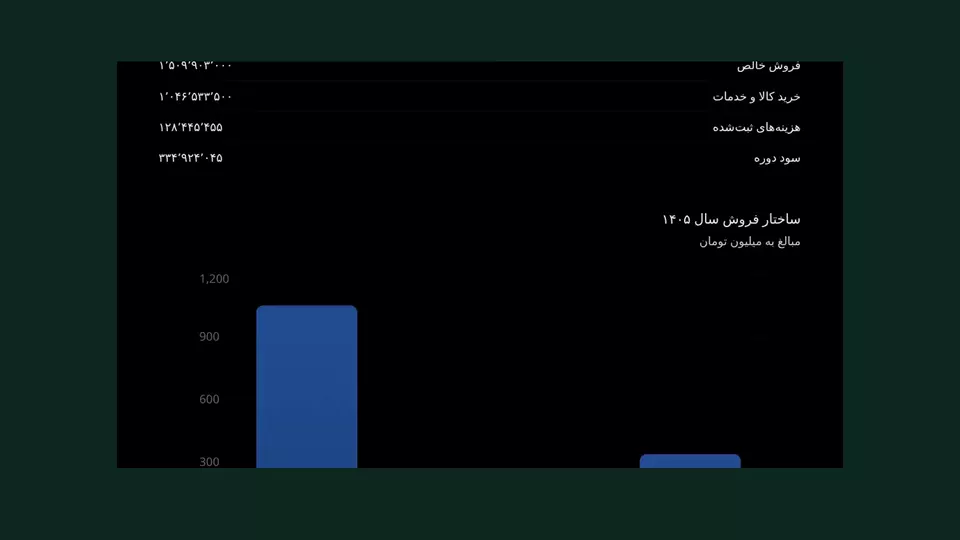
دستیاری که هر روز با آن کار میکنید، جواب را از خود دفتر شما میخواند: سود و زیان با همهٔ ردیفها، صندوق و بانک، طلب و بدهی، چکها و وضعیت سامانهٔ مؤدیان.
فقط میخواند؛ مالک روشن میکند و هر وقت بخواهد قطع میکند.
سازگار با ChatGPT و Claude
دفتر حسابت را به ChatGPT و Claude وصل کن
یک نشانی را در دستیارتان میچسبانید، وارد دیجی اینویس میشوید و اجازه میدهید. از آن پس ChatGPT یا Claude جواب را از خود دفتر شما میخواند: سود و زیان با همهٔ ردیفهایش، صندوق و بانک، چکهای ماه آینده، مشتریان بدهکار و ایرادهایی که بهتر است پیش از حسابرسی درست شوند.
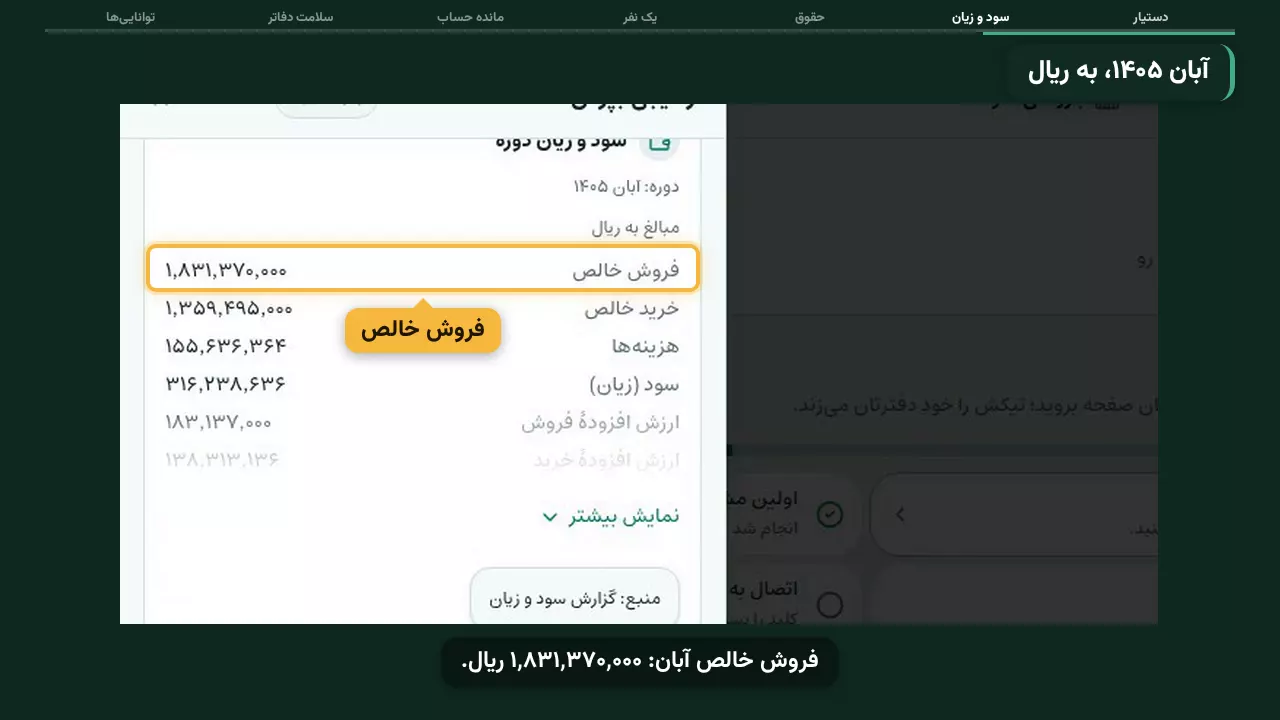
دستیاری که هر روز با آن کار میکنید، جواب را از خود دفتر شما میخواند: سود و زیان با همهٔ ردیفها، صندوق و بانک، طلب و بدهی، چکها و وضعیت سامانهٔ مؤدیان.
فقط میخواند؛ مالک روشن میکند و هر وقت بخواهد قطع میکند.
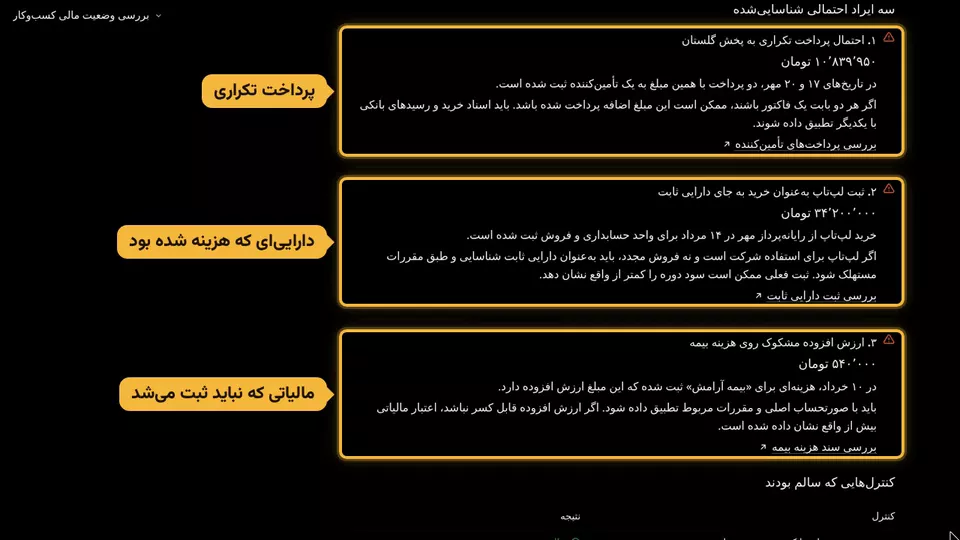
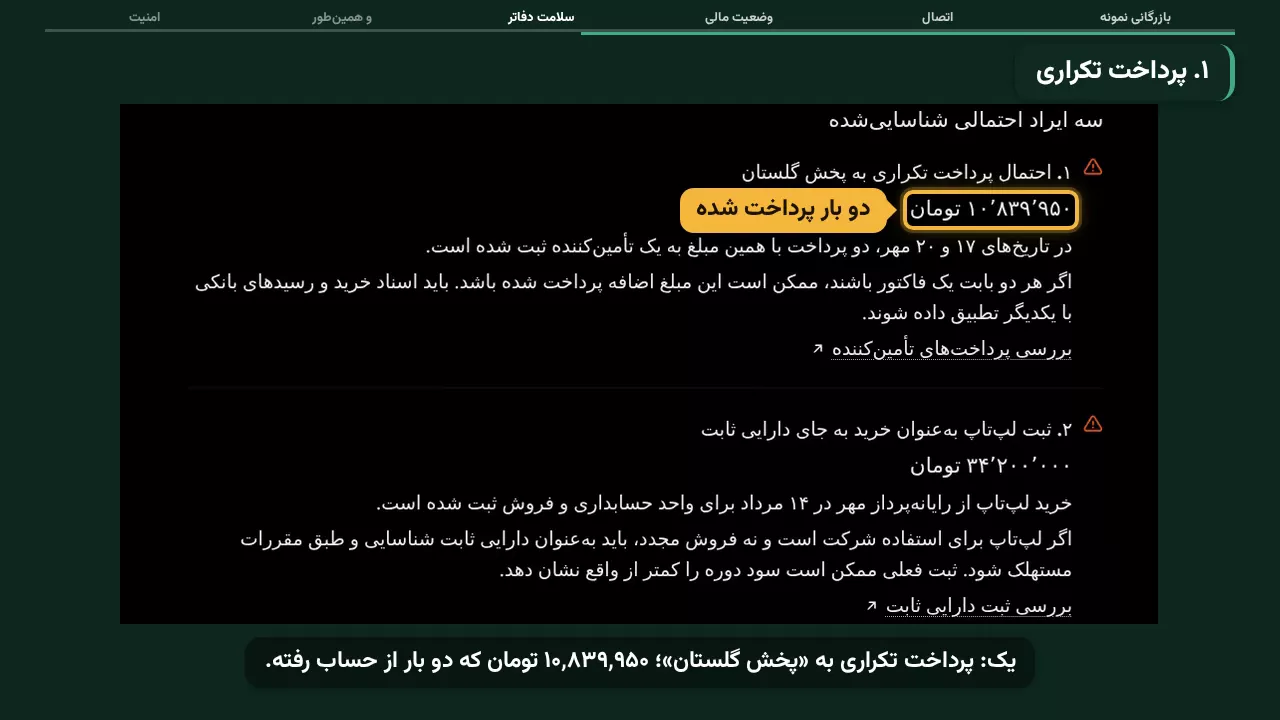
یک بازبینی که همهٔ ردیفهای دفتر را میخواند و ایرادهای رایج را با لینک صفحهٔ اصلاح نشان میدهد: پرداخت تکراری، ارزش افزوده روی بیمه یا حقوق، خریدی که شبیه دارایی ثابت است.
چیزی را تغییر نمیدهد؛ تصمیم با شما و حسابدارتان است.
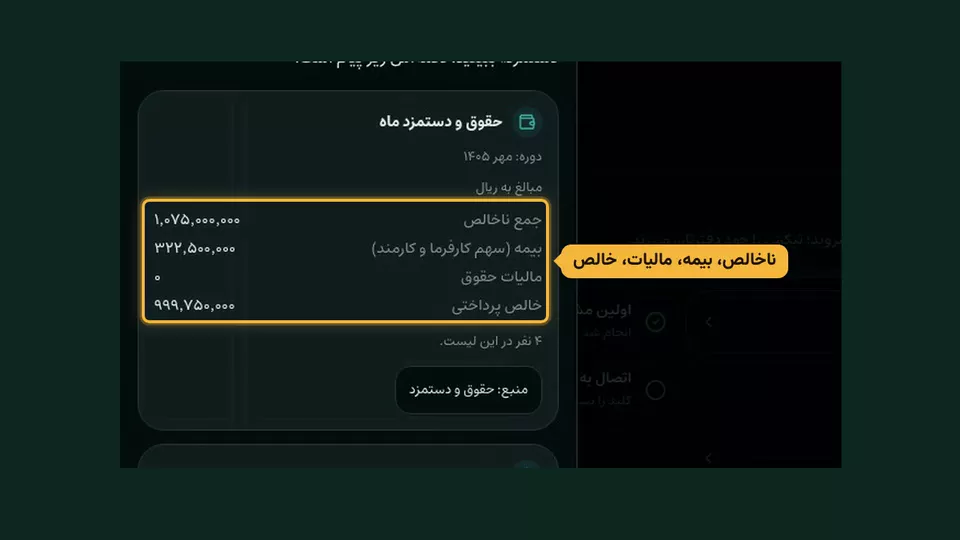
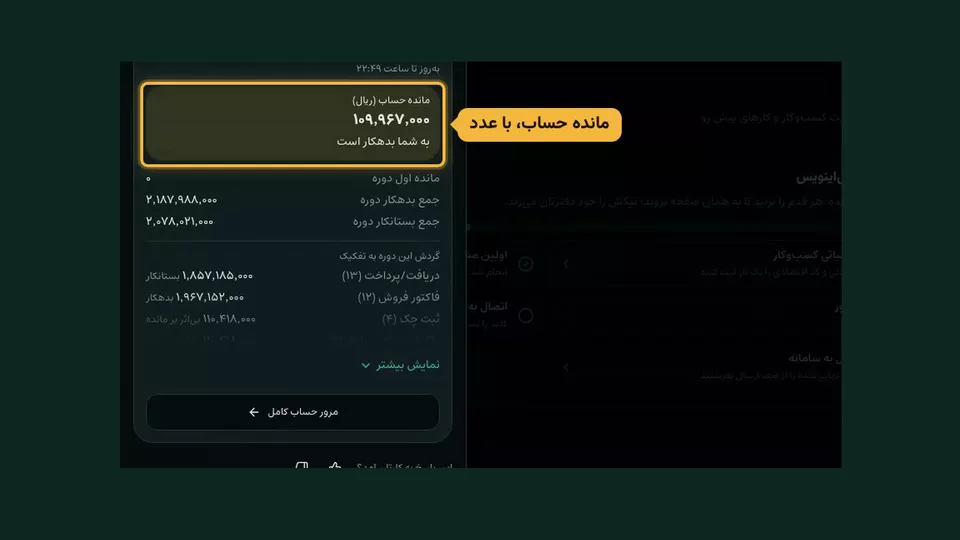
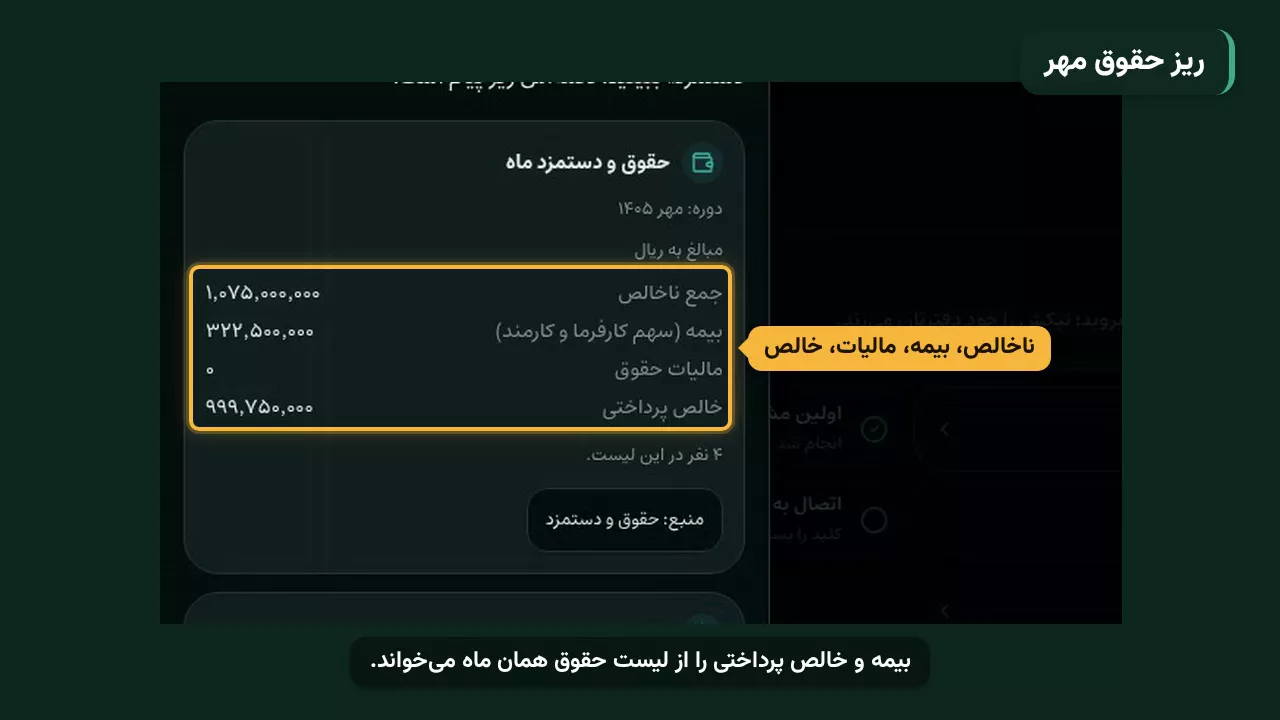
بپرسید «ریز حقوق مهر را بده» یا «مانده حساب این مشتری چقدر است؟»؛ جواب با عدد و منبعش میآید، از همان گزارشهای خود دیجیاینویس.
دکمهٔ میکروفون را بزنید و بگویید. گفتار را خود مرورگر به متن تبدیل میکند و تا «فرستادن» را نزنید چیزی فرستاده نمیشود.
در Chrome، صدا برای تبدیل به متن به سرویس گفتار Google میرود.
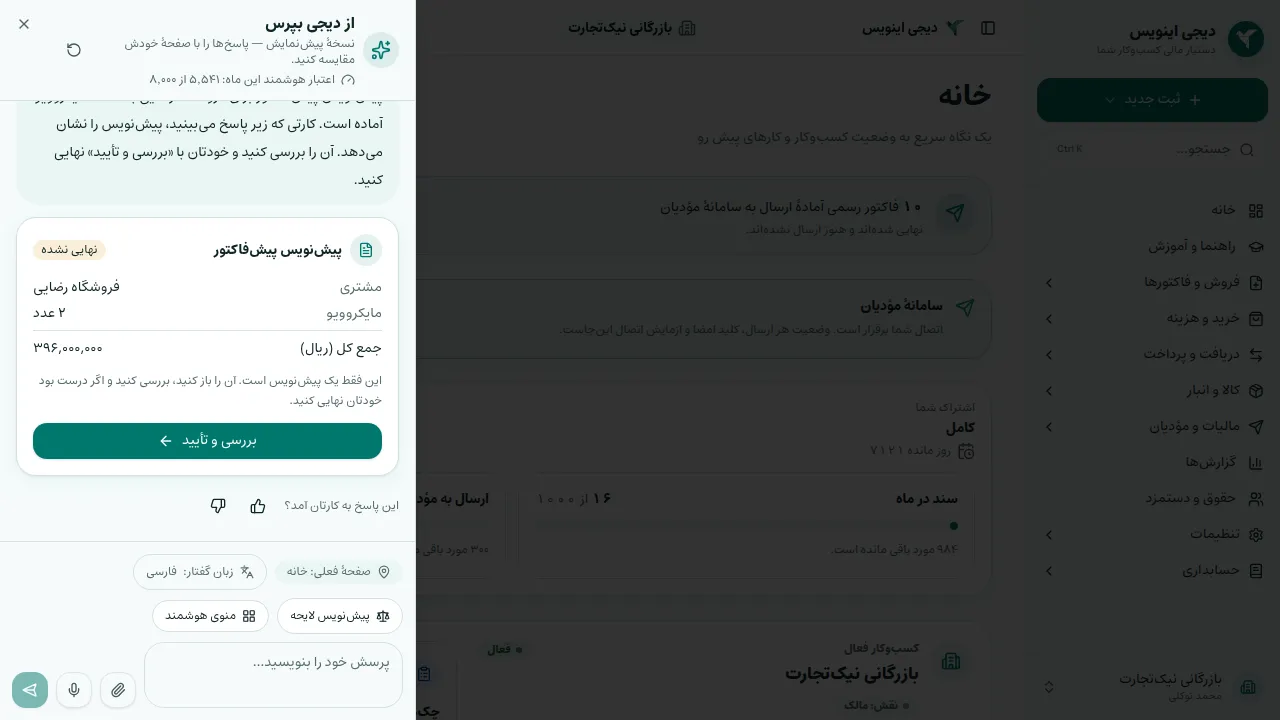
بنویسید «برای سوپرمارکت ستاره ده کارتن فاکتور بزن»؛ دستیار پیشنویس را آماده میکند و شما در فرم خودش بررسی و تأیید میکنید.
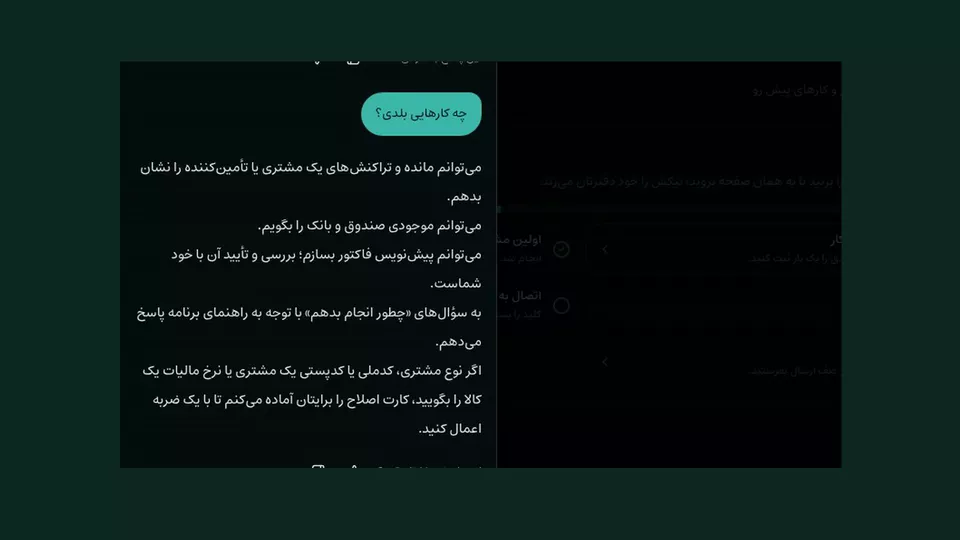
اگر نمیدانید از کجا شروع کنید، بپرسید؛ دستیار کارهایش را میگوید و منوی هوشمند پرسشهای آماده را یکجا نشان میدهد.
عکس فاکتور خرید یا رسید پرداخت را بفرستید تا پیشنویسش ساخته شود، یا عکس پیام رد سامانهٔ مؤدیان را تا به زبان ساده توضیح دهد.
پیش از هر عکس میگوییم عکس همانطور که هست فرستاده میشود؛ پیشنویس را خودتان تأیید میکنید.
روی «خانه»، از روی دفتر خودتان: فاکتورهای سررسیدگذشته، چکهای نزدیک و کارهایی که امروز باید انجام شود، با یک دکمه برای هر کدام.
ریز حقوق ماه، مانده حساب یک مشتری با صدا و «چه کارهایی بلدی؟» — در کسبوکار نمایشی.
در claude.ai به Customize ← Connectors بروید، «+ Add» و بعد «Add custom connector» را بزنید.
نام «دیجی اینویس» و نشانی اتصال را بنویسید و Continue را بزنید.
در Authentication گزینهٔ «Sign in now» را نگه دارید.
در OAuth client گزینهٔ «Register automatically» را انتخاب کنید (نه گزینهٔ پیشنهادی).
Add و بعد Connect را بزنید؛ صفحهٔ دیجی اینویس باز میشود. وارد شوید، کسبوکار را انتخاب کنید و «اجازه میدهم» را بزنید.
در گفتگو از دکمهٔ «+» بخش Connectors را باز کنید و «دیجی اینویس» را روشن کنید.
طبق همین صفحه، پلن رایگان Claude هم این امکان را دارد و فقط یک اتصال سفارشی میپذیرد.
«Custom connectors using remote MCP are available on Claude, Cowork, and Claude Desktop for users on Free, Pro, Max, Ultra, Team, and Enterprise plans. Free users are limited to one custom connector.»
ChatGPT را در مرورگر باز کنید، به ChatGPT Plugins بروید، «+» و بعد «Add custom MCP server» را بزنید.
نام «دیجی اینویس» را بنویسید و در Server URL نشانی اتصال را بچسبانید.
در Authentication گزینهٔ OAuth را انتخاب کنید.
هشدار را بخوانید، «I understand and want to continue» و بعد «Create as a plugin» را بزنید.
پلاگین را نصب کنید؛ در صفحهٔ دیجی اینویس وارد شوید، کسبوکار را انتخاب کنید و «اجازه میدهم» را بزنید.
در گفتگو «@» بزنید و «دیجی اینویس» را انتخاب کنید.
نیاز به اشتراک پولی ChatGPT دارد؛ با Claude رایگان هم میشود.
«Connect your Model Context Protocol (MCP) server to ChatGPT as a plugin.»
بعد از اتصال، این شش پرسش در دستیارتان آماده است. هر کدام را بزنید، دستیار خودش از دفتر شما میخواند و جواب میدهد.
وضعیت مالی امسال
سود یا زیان امسال با همهٔ ردیفها، صندوق و بانک، طلب و بدهی.
آمادگی وام بانکی
فروش و سود، فاکتورهای ثبتشده در سامانهٔ مؤدیان، چکها و ایرادهای دفتر.
چکها و تعهدات ۳۰ روز آینده
چکهای ماه آینده، چکهای سررسیدگذشته، و اینکه نقدینگی کافی است یا نه.
قبل از اظهارنامهٔ ارزش افزودهٔ این فصل
ارزش افزودهٔ فروش و خرید فصل، فاکتورهای ارسالنشده یا ردشده، و کارهای مانده.
مشتریان بدهکار و پیگیری
بزرگترین بدهکارها با روزهای تأخیر، و یک پیام پیگیری برای هر کدام که خودتان بفرستید.
سلامت دفاتر
حسابرسی دفتر و فهرست ایرادها، هر کدام با صفحهای که درستش میکند.
سلامت دفاتر فقط نشان میدهد و چیزی را تغییر نمیدهد؛ تصمیم با شما و حسابدارتان است. توضیح میدهد چرا سود با «فروش منهای خرید منهای هزینه» فرق دارد.
با این اتصال، دادههای دفتر شما همانطور که هست — با نامها و شمارهها — به سرویسی میرود که خودتان انتخاب و وصل کردهاید و از آن پس تابع قواعد همان سرویس است. اتصال خاموش است تا وقتی مالک کسبوکار خودش روشنش کند.
اتصال را خود مالک روشن میکند و هر وقت بخواهد قطعش میکند.
همین حالا وصل کن